Orçamentos
Neste tutorial você vai ver como conferir, aprovar e acompanhar os orçamentos do estúdio.
A lista de orçamentos
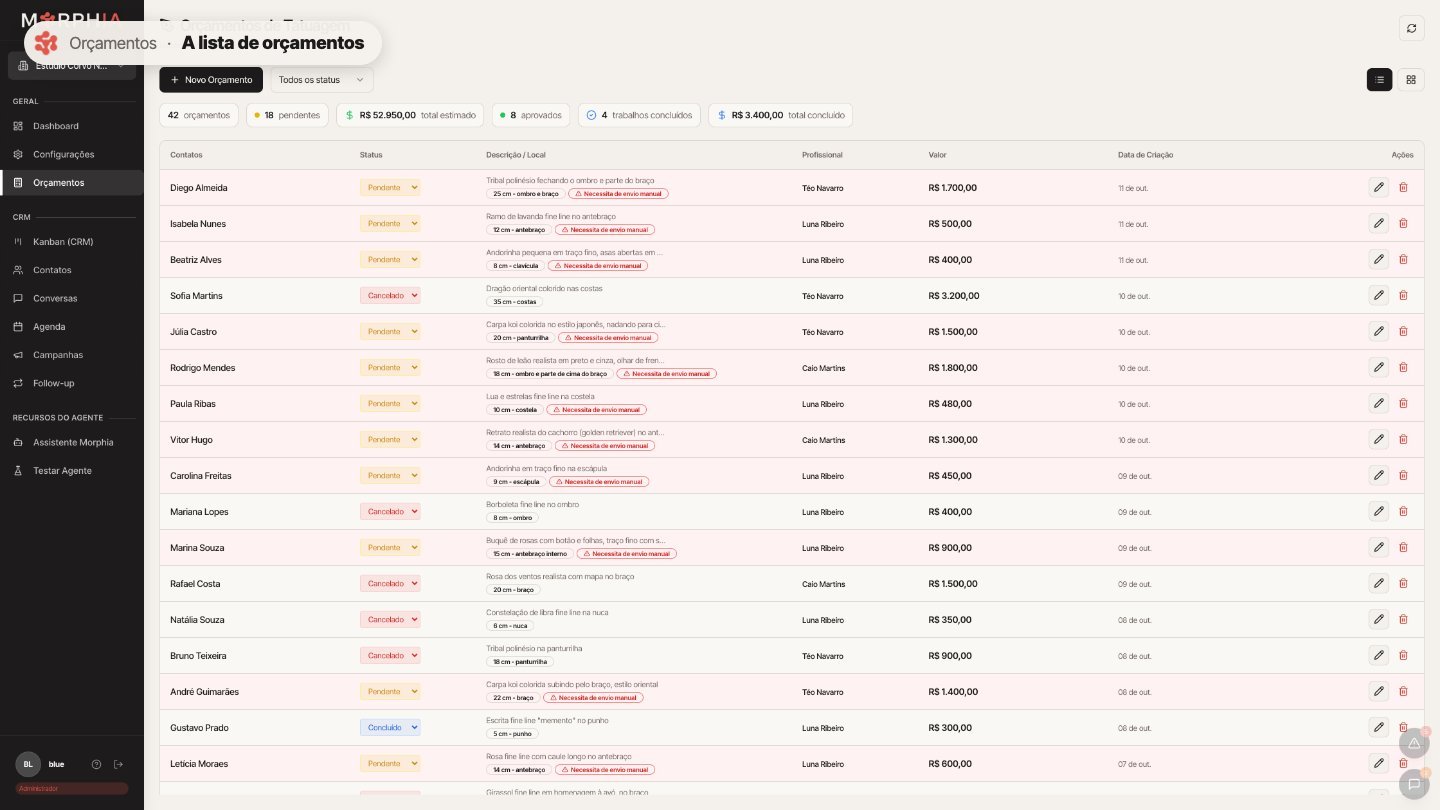
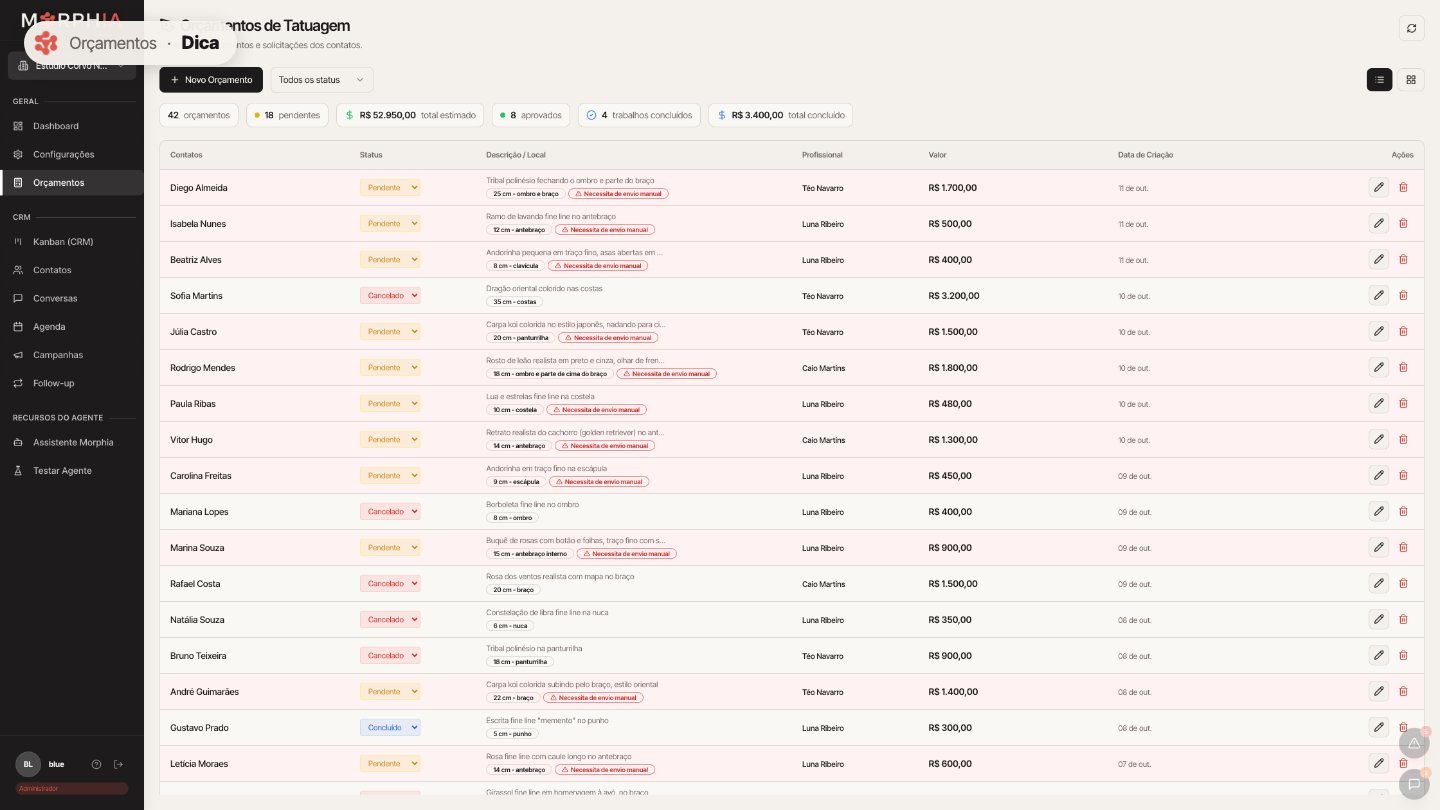
Aqui ficam todos os orçamentos: os que o agente criou durante a conversa e os que a equipe criou.
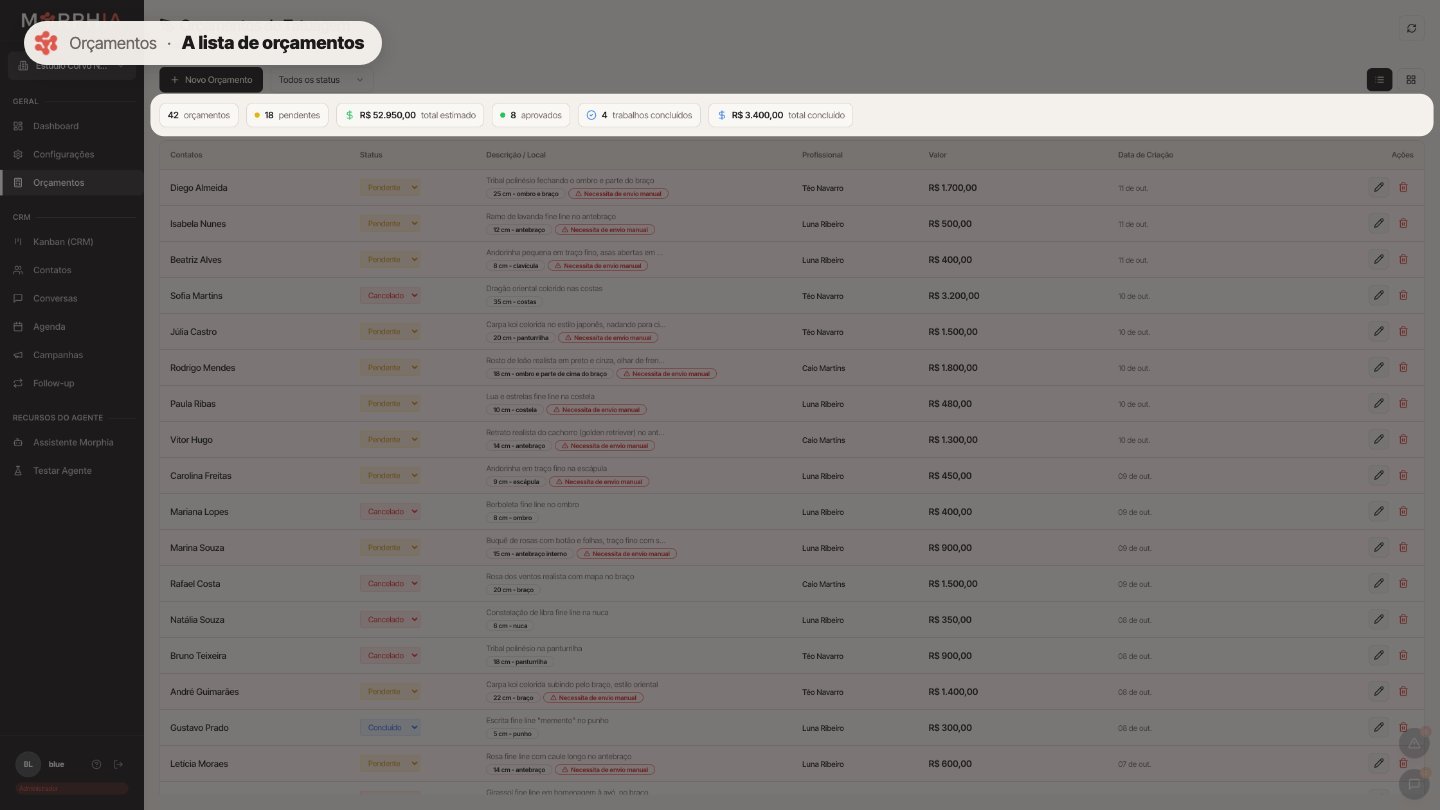
No topo, o resumo: quantos estão pendentes, quantos foram aprovados e concluídos, e os valores.
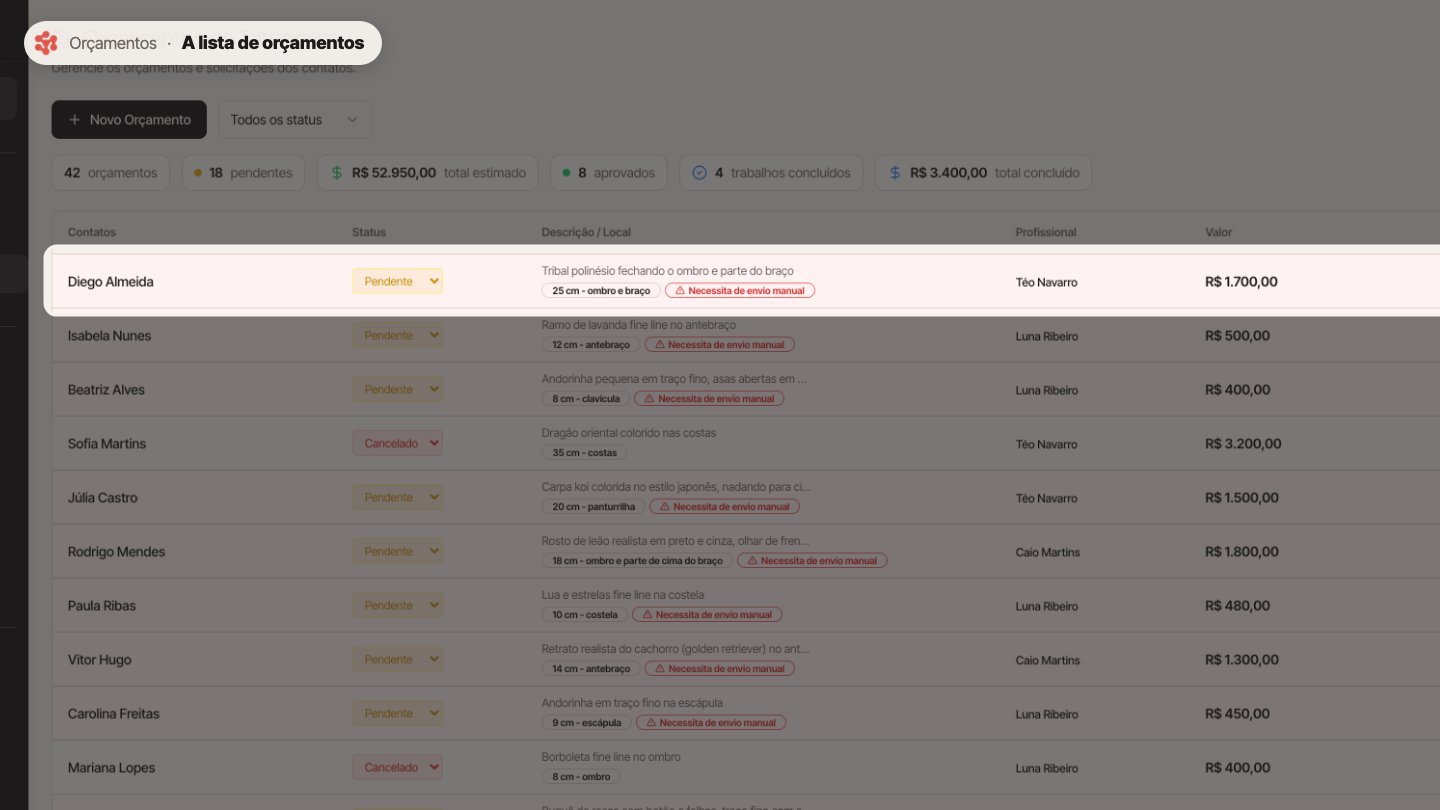
Cada linha mostra o contato, a descrição, o local do corpo, o tamanho, o profissional e o valor.
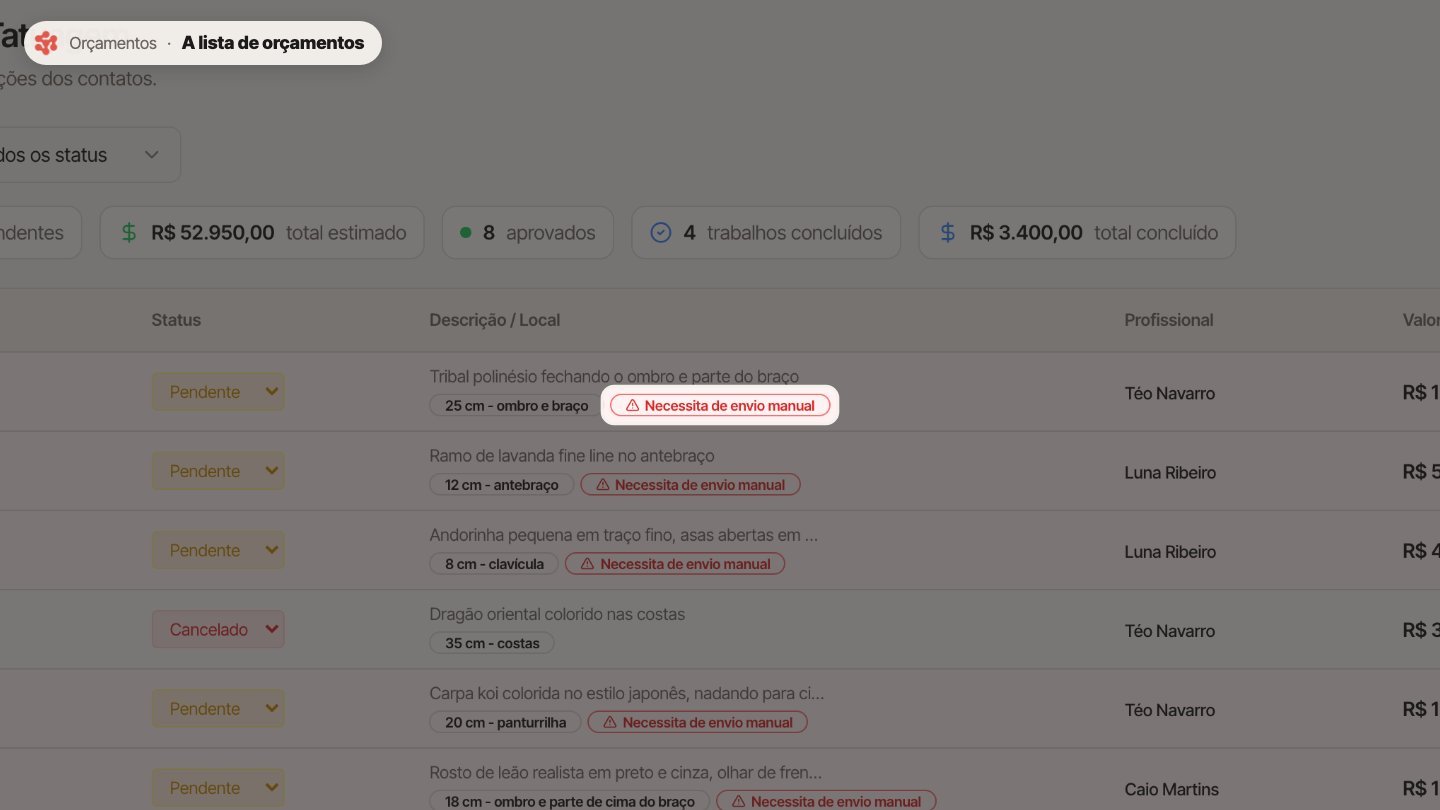
O aviso Necessita de envio manual aparece quando a janela de vinte e quatro horas do WhatsApp já fechou. Aí, a aprovação precisa ser enviada manualmente.
Aprovando um orçamento
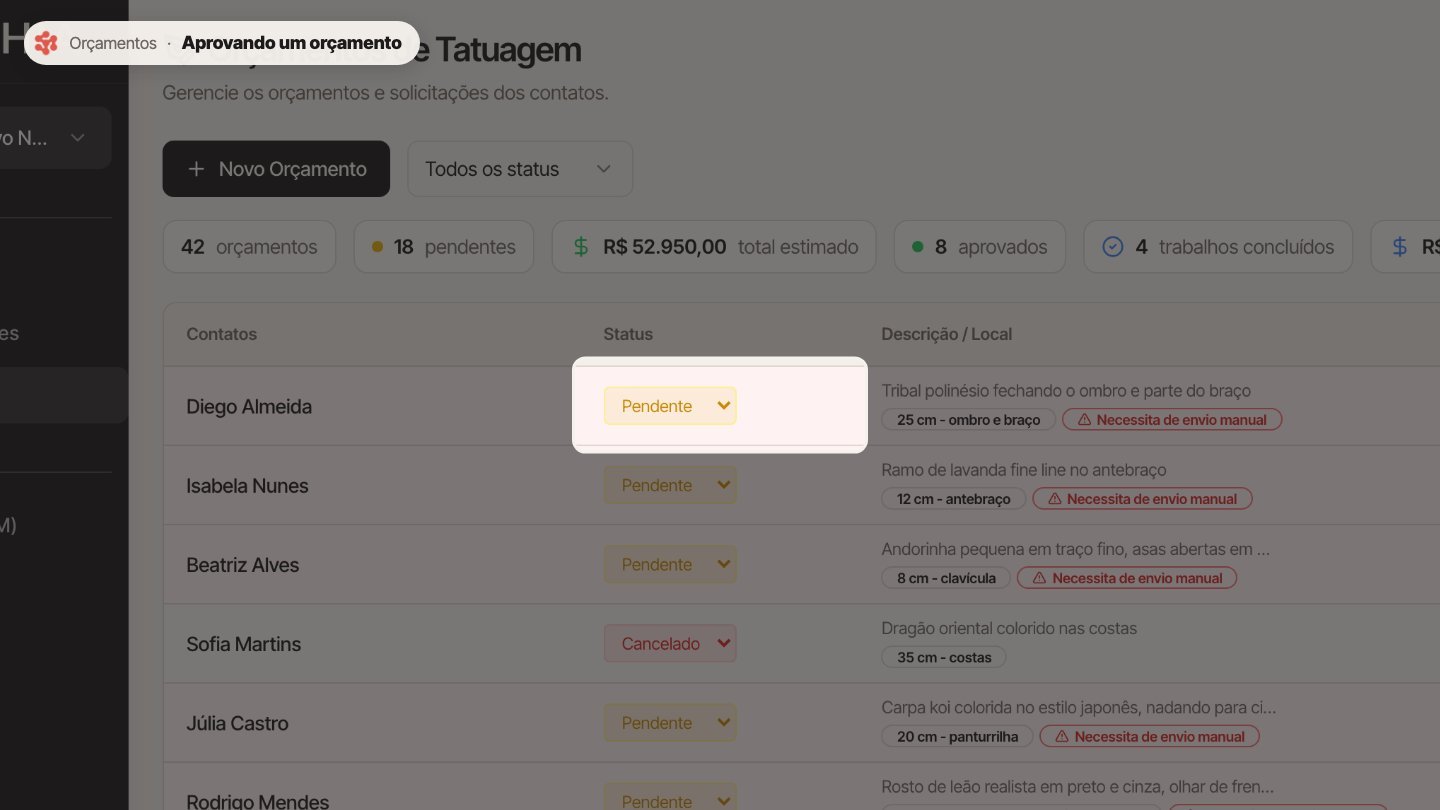
Para mudar o status, use a lista da coluna Status: pendente, aprovado, concluído ou cancelado.
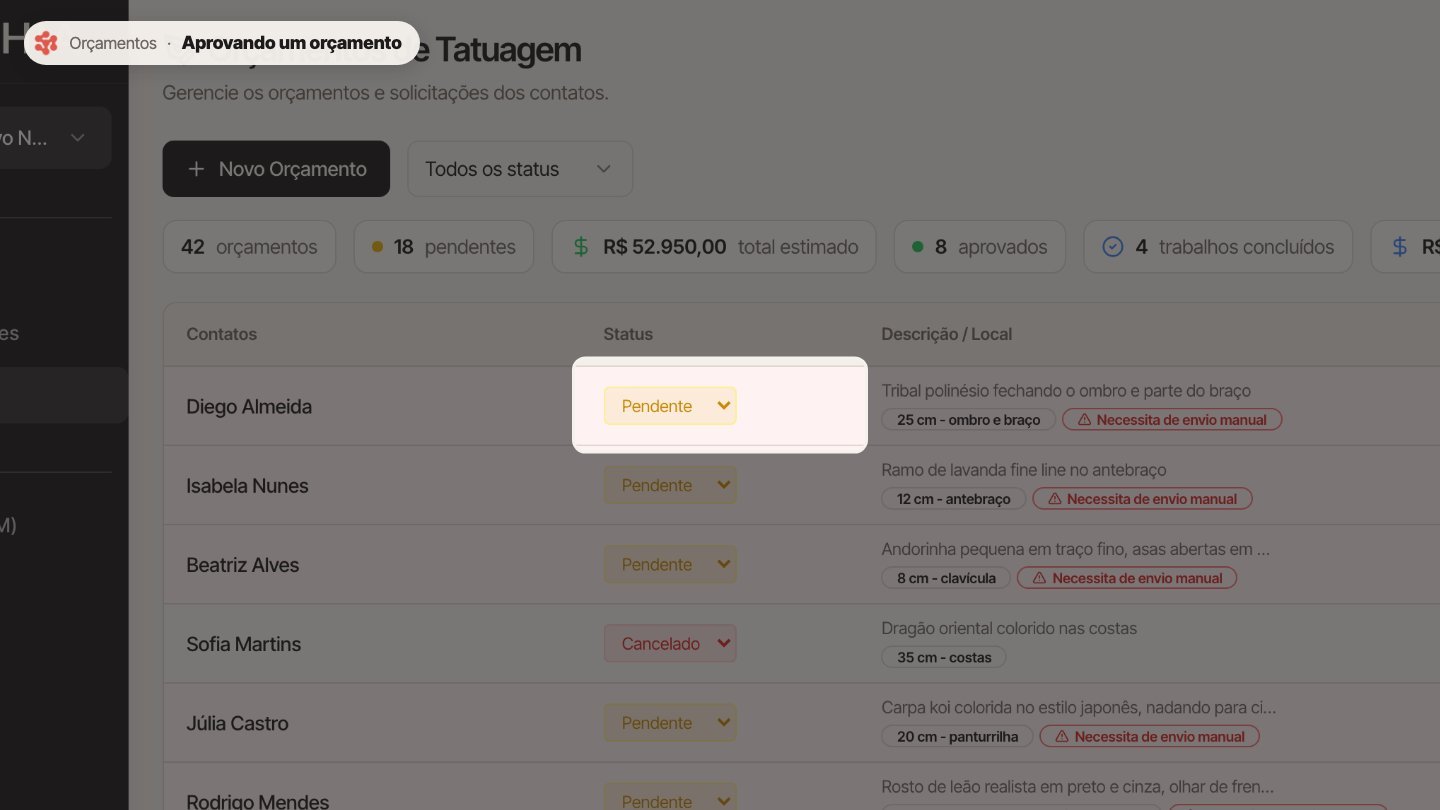
Para aprovar ou concluir, o orçamento precisa ter preço, sessões e tempo por sessão preenchidos.
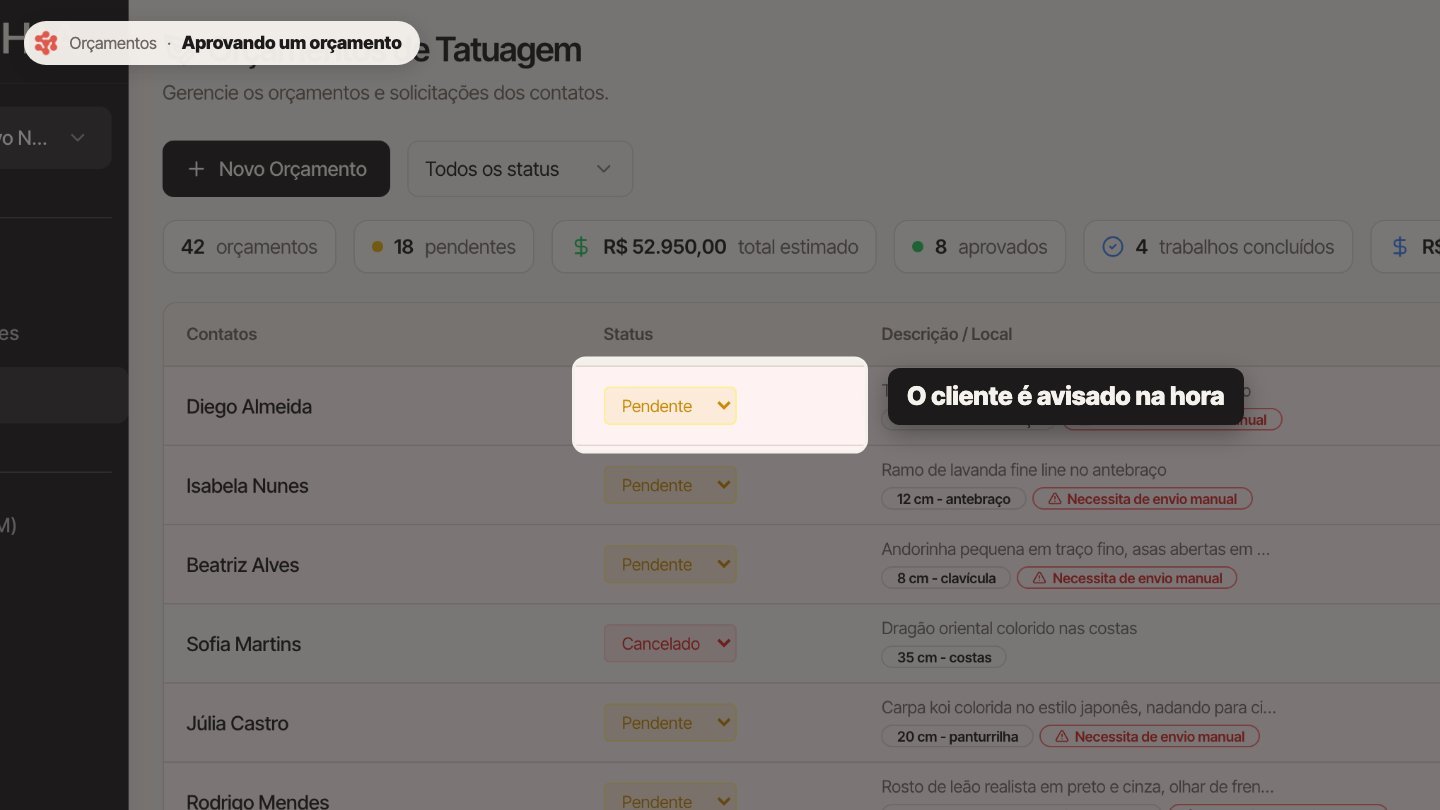
Quando a equipe aprova, o cliente recebe uma mensagem automática com o valor. O texto dessa mensagem você personaliza no onboarding, na etapa Atendimento.
Editando e criando
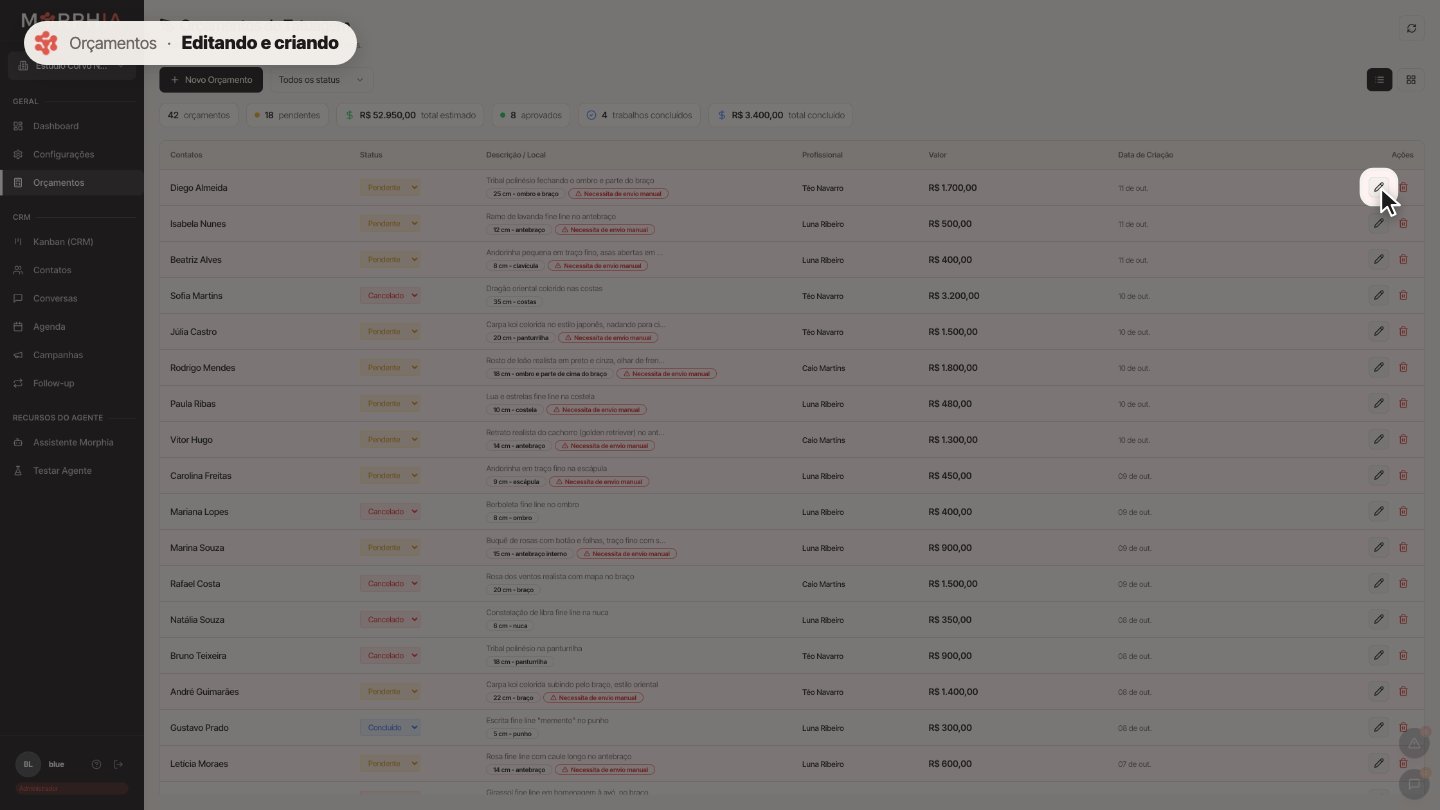
No ícone de lápis, você abre o orçamento para ajustar.
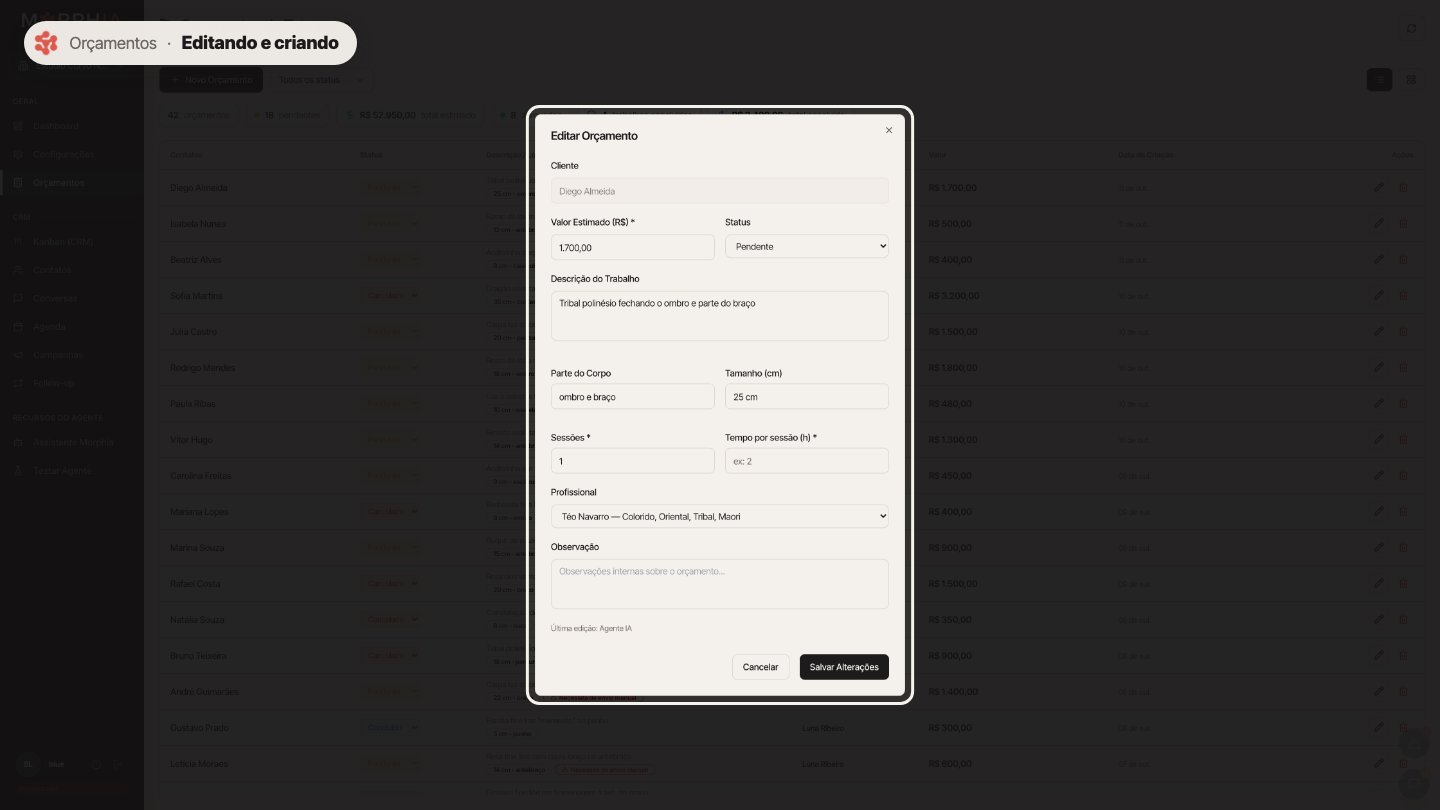
Dá para mudar o valor, a descrição, as sessões, o tempo por sessão e o profissional.
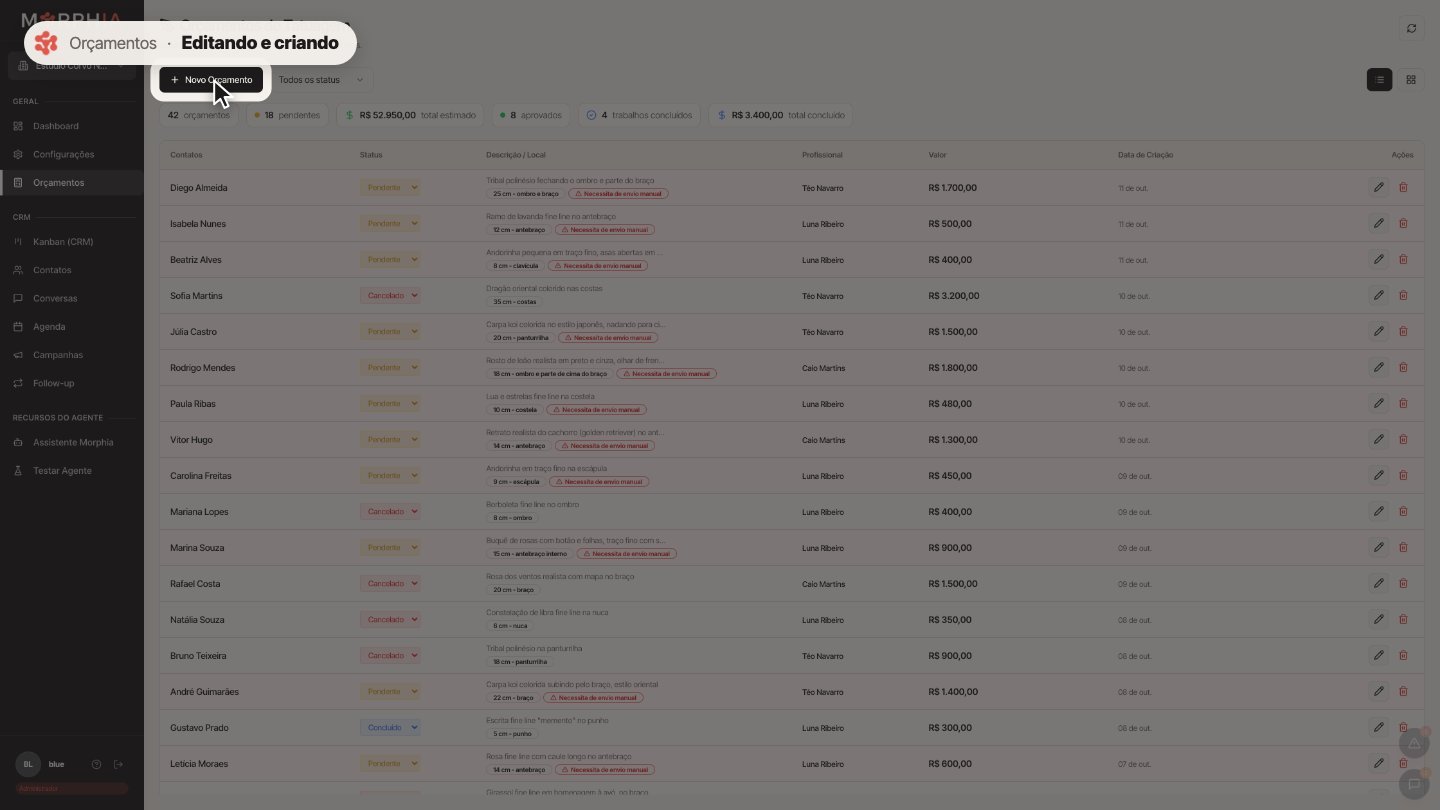
E em Novo Orçamento, a equipe cria um orçamento manualmente.
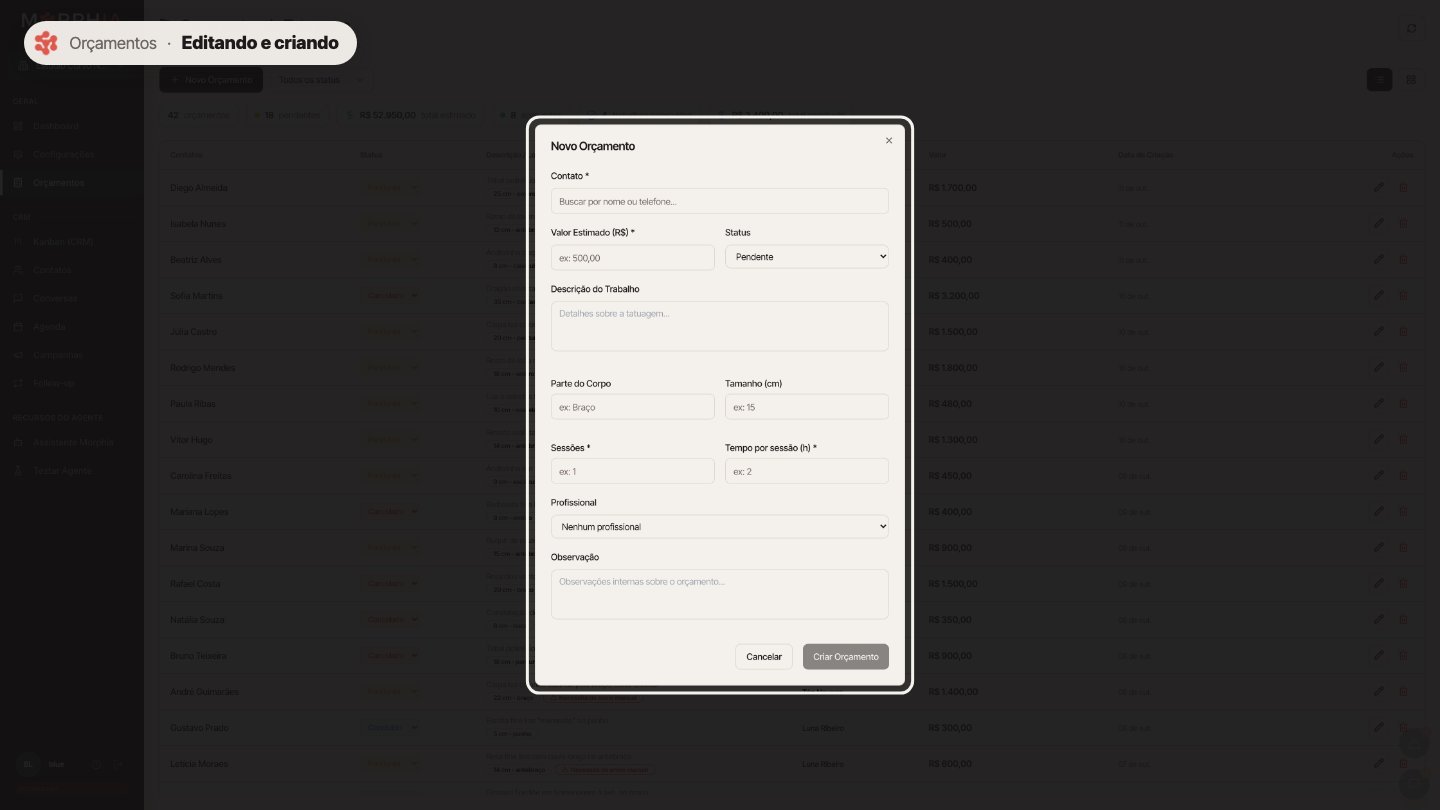
Escolha o contato, o valor, a descrição do trabalho, as sessões e o profissional.
Dica
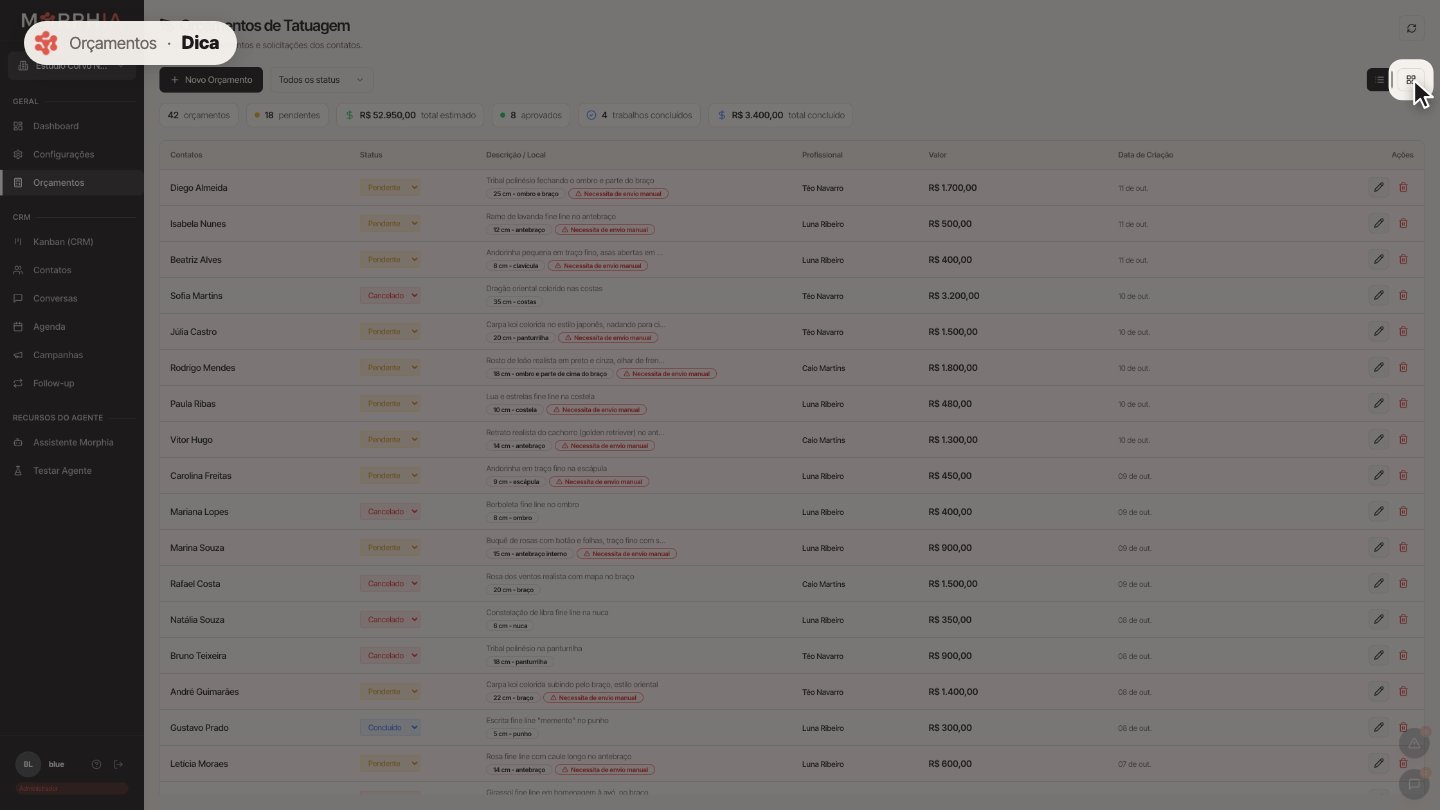
Se preferir, troque a lista pela visualização em grade.
E dá para receber e aprovar orçamentos pelo Telegram. A conexão fica em Configurações, na aba Integrações.