Onboarding
O onboarding é onde você ensina o agente sobre o seu estúdio. São sete etapas, e dá para parar e continuar depois.
Identidade
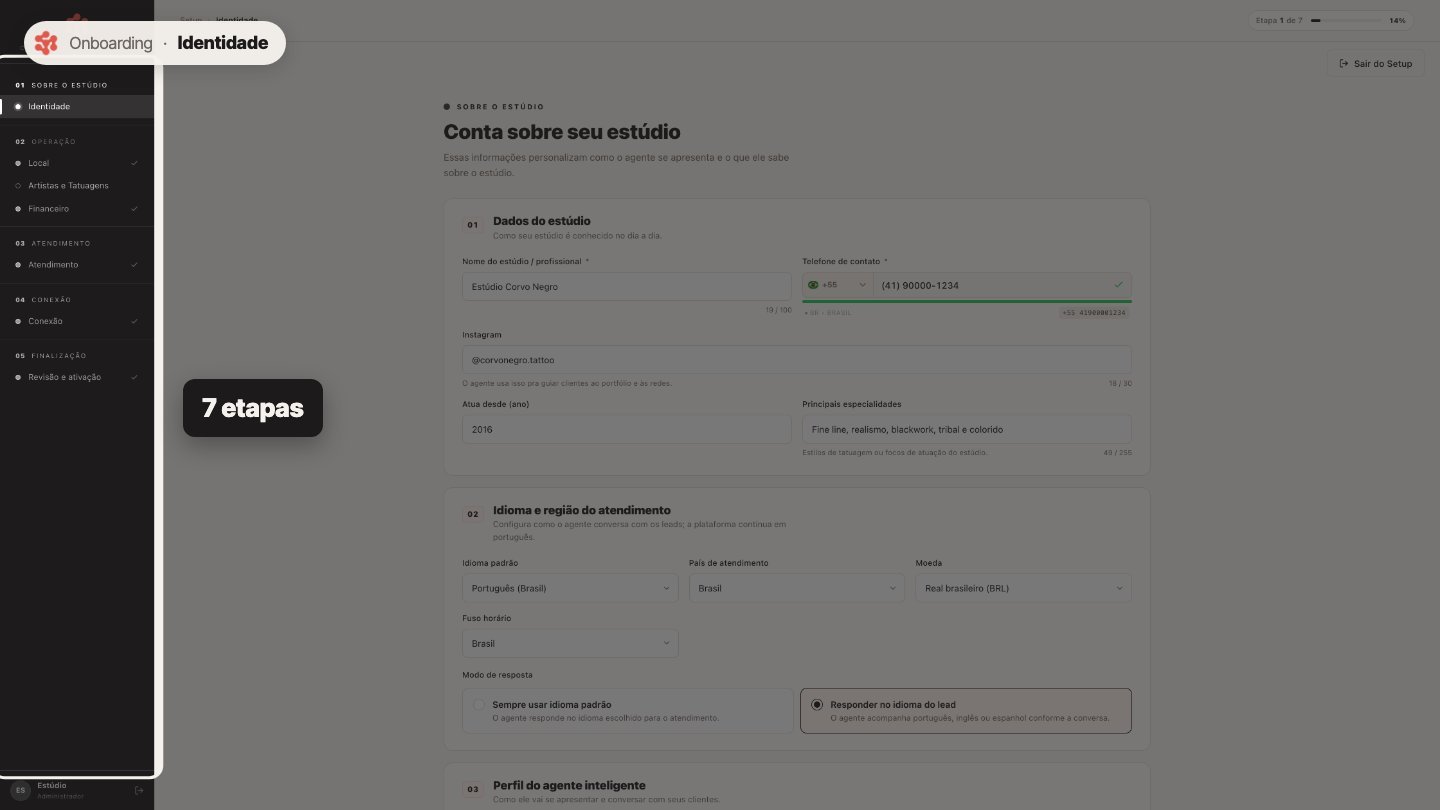
As etapas ficam na barra lateral. Você pode voltar a qualquer uma delas quando quiser.
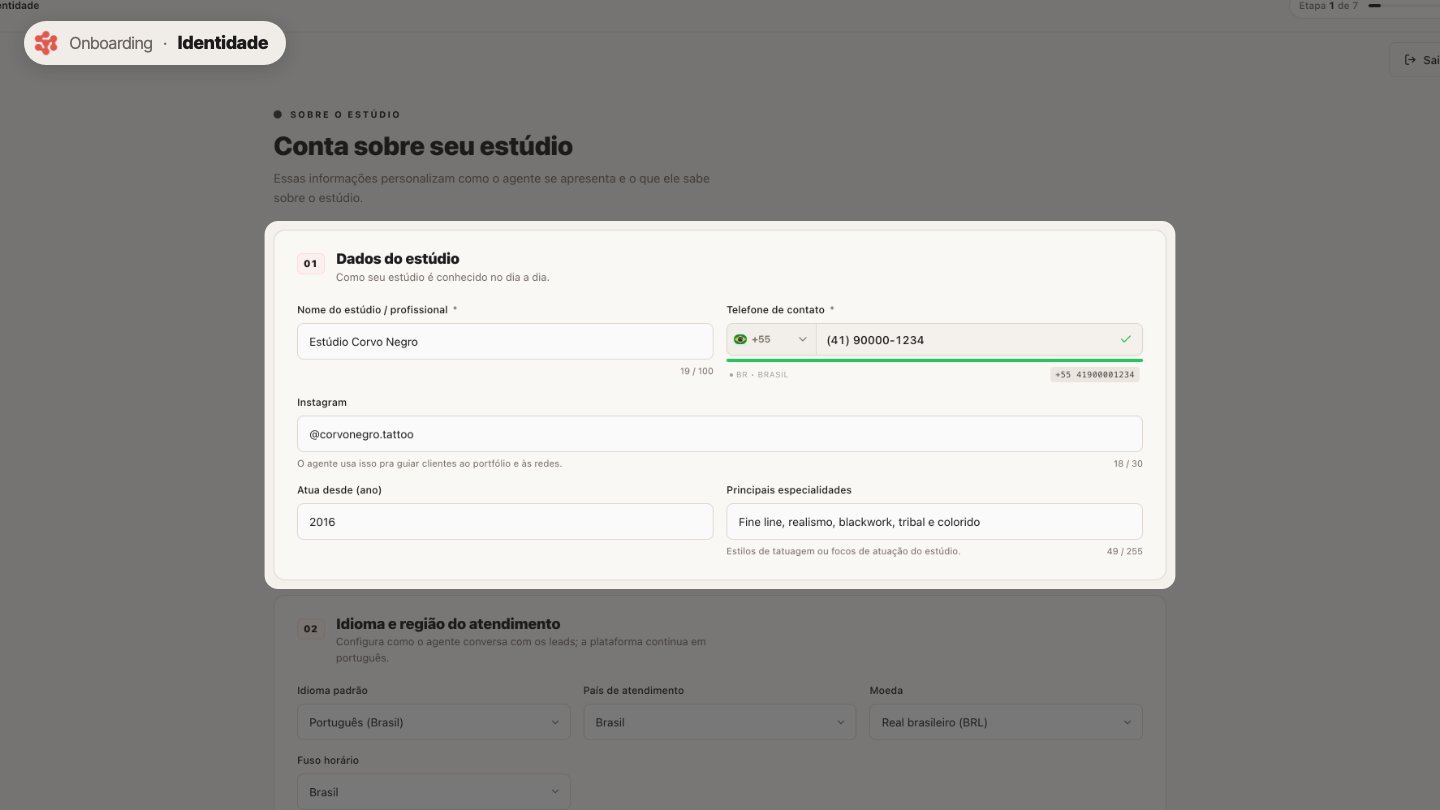
Em Identidade, informe o nome do estúdio, o telefone, o Instagram e as especialidades. O agente usa isso para se apresentar.
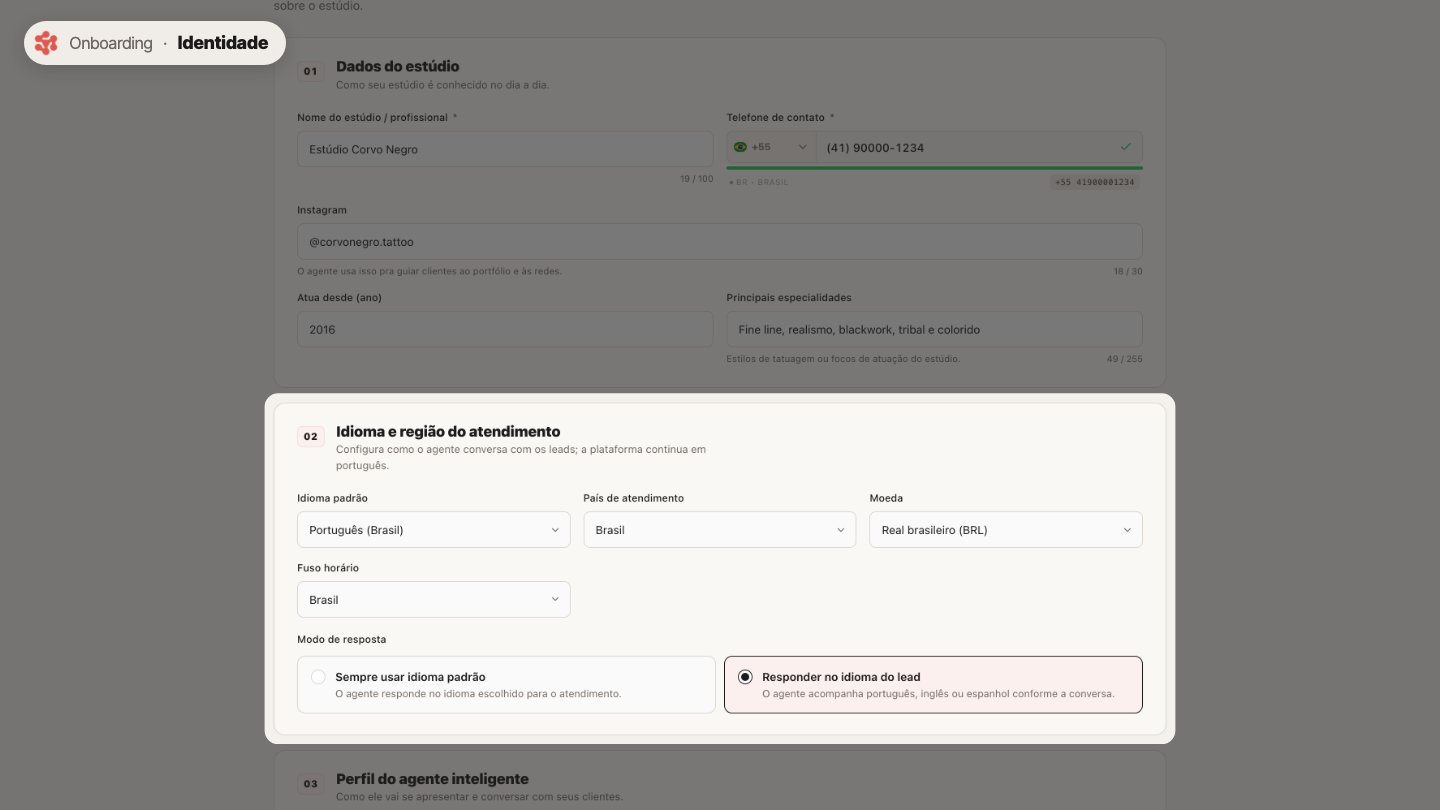
Logo abaixo, escolha o idioma, o país, a moeda e o fuso horário. O agente pode até responder no idioma do cliente.
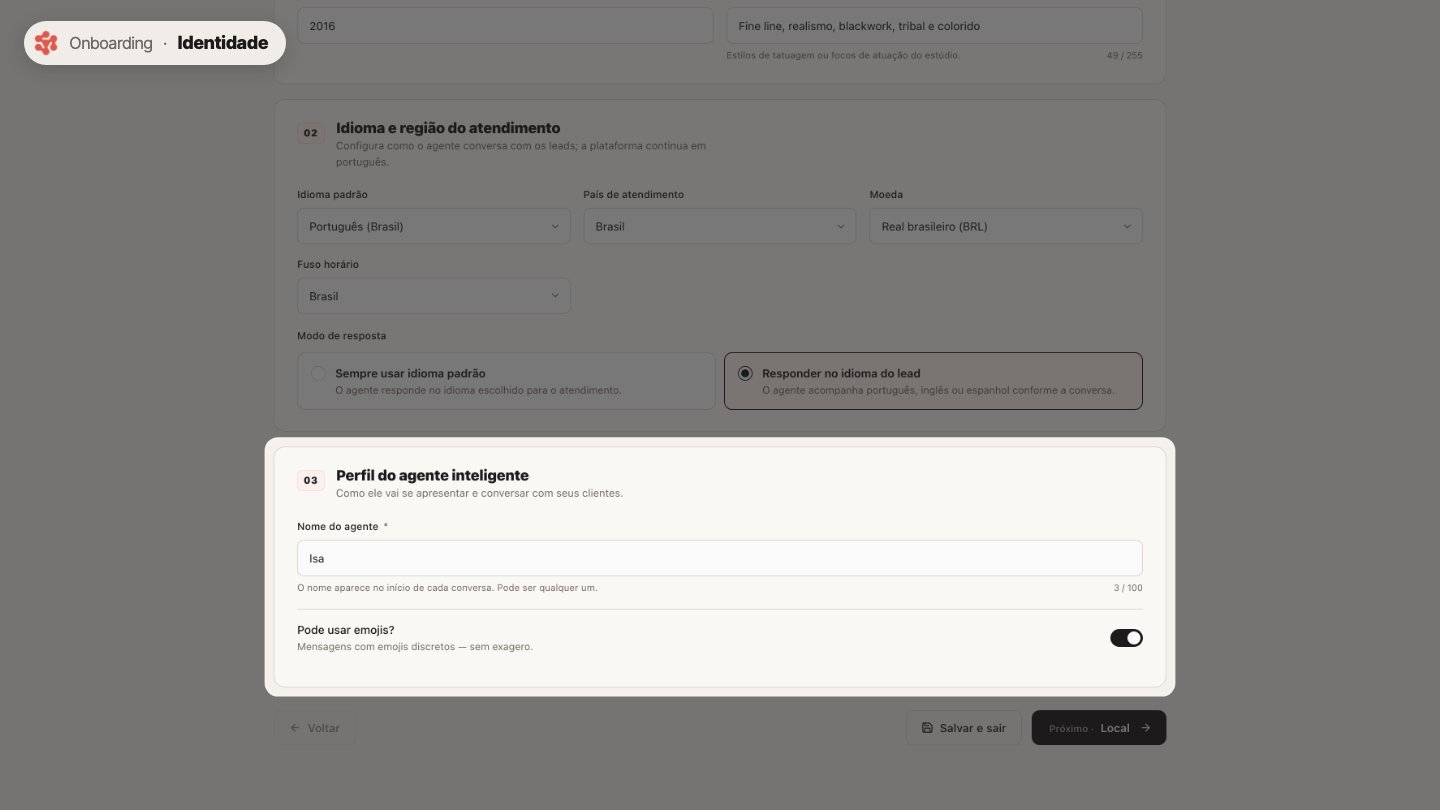
E dê um nome ao agente. É assim que ele vai se apresentar para os seus clientes.
Local
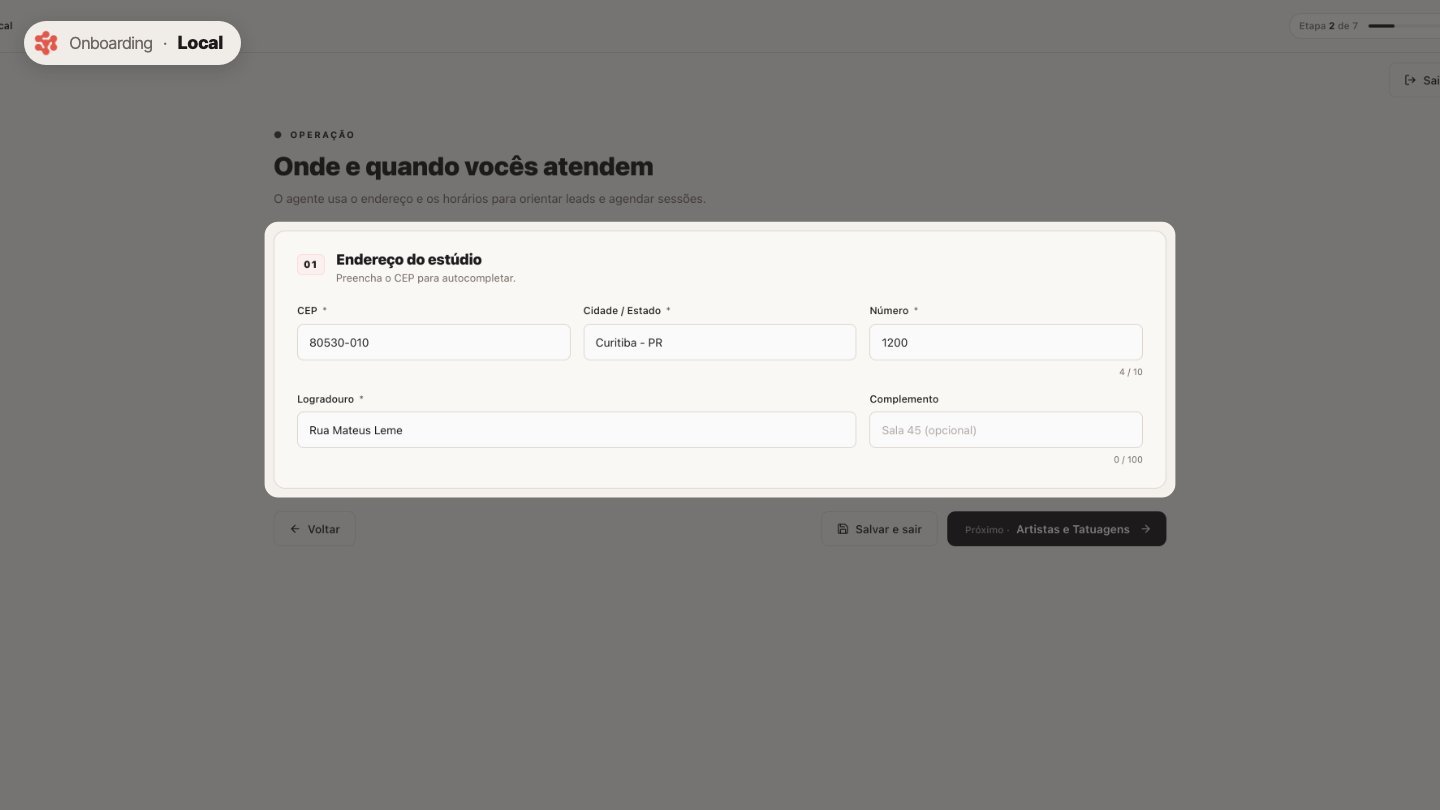
Em Local, cadastre o endereço do estúdio. O agente usa para orientar quem vai até vocês.
Artistas e Tatuagens
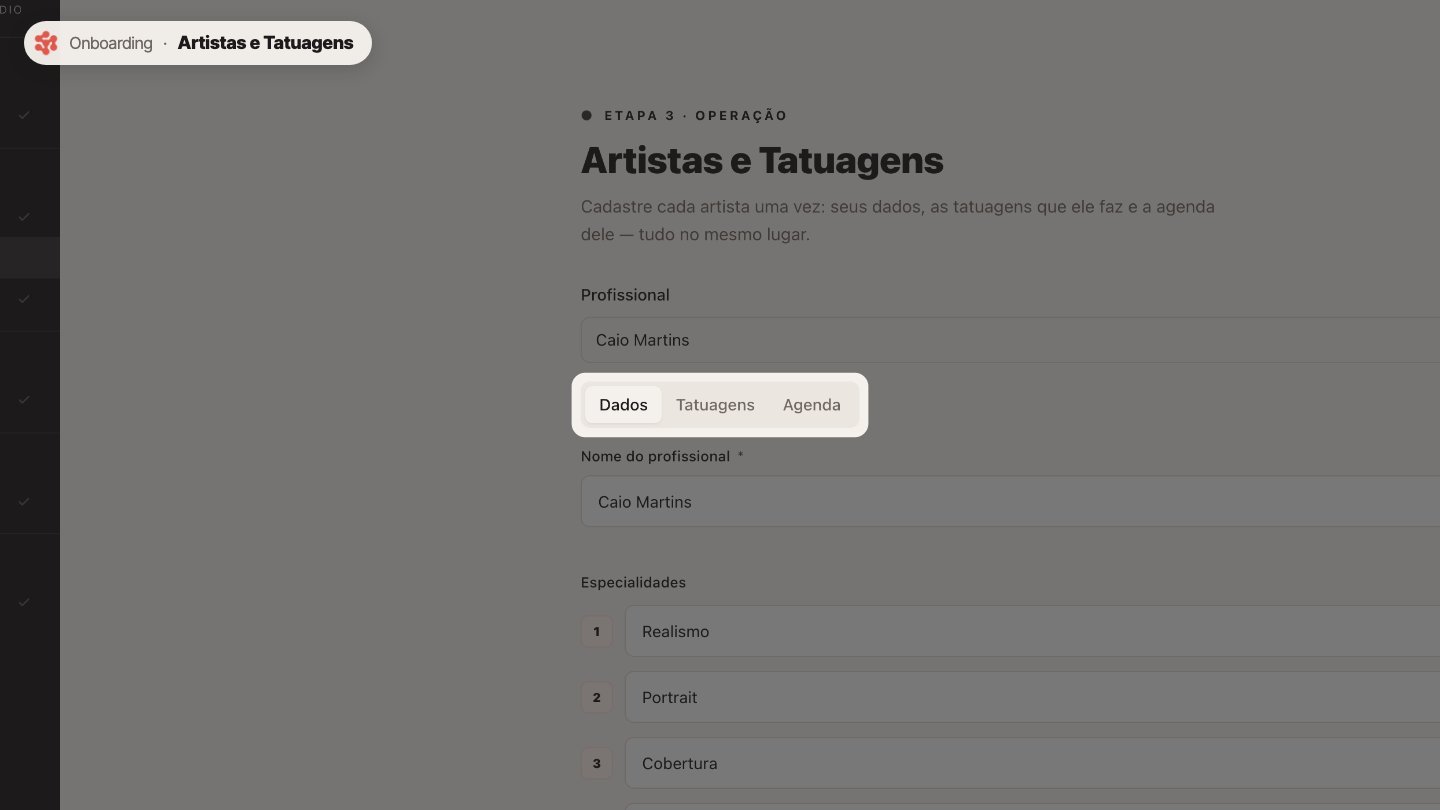
Em Artistas e Tatuagens, cadastre cada artista uma vez. Nas abas, ficam os dados dele, as tatuagens que ele faz e a agenda.
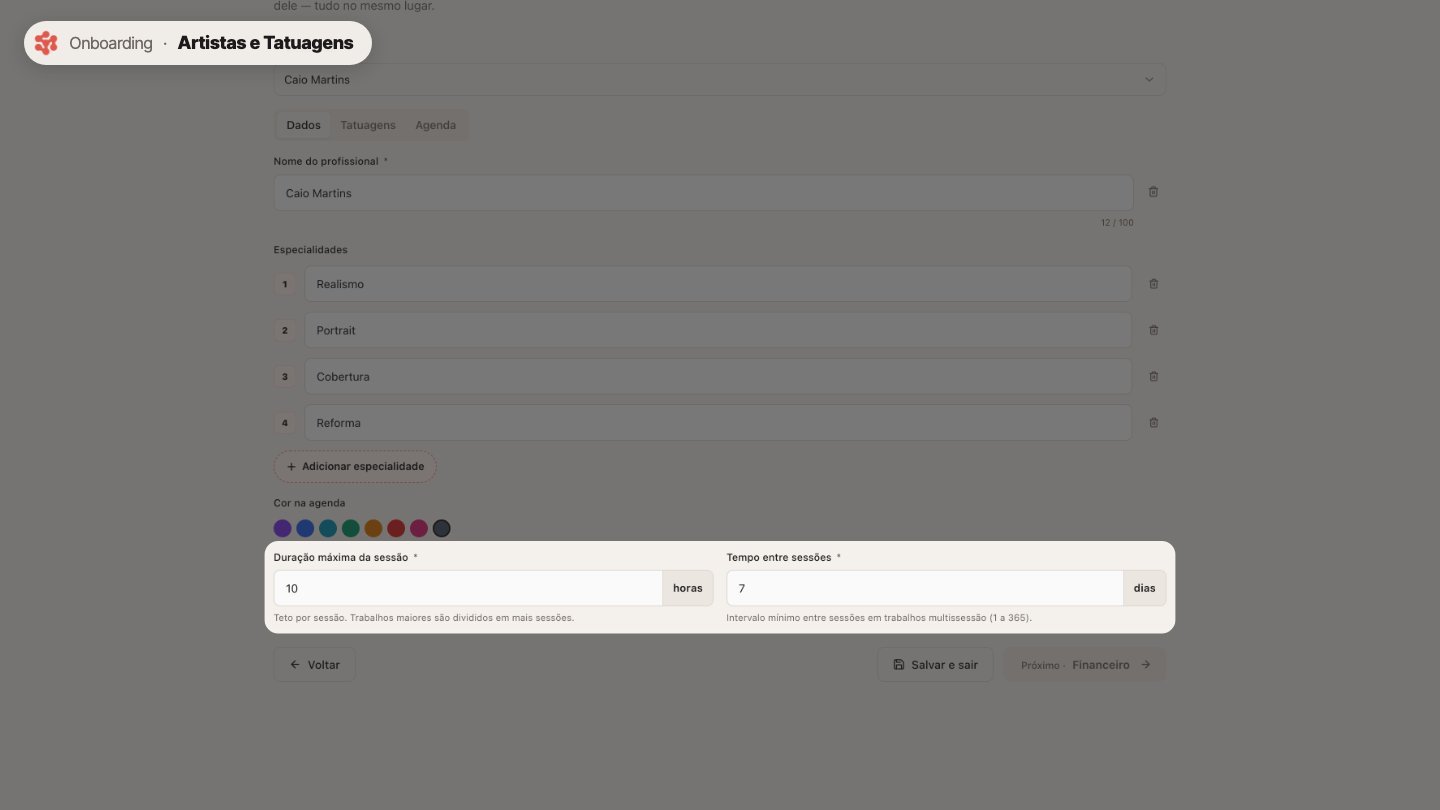
A duração máxima da sessão e o tempo entre sessões ajudam o agente a dividir trabalhos grandes em mais de uma sessão.
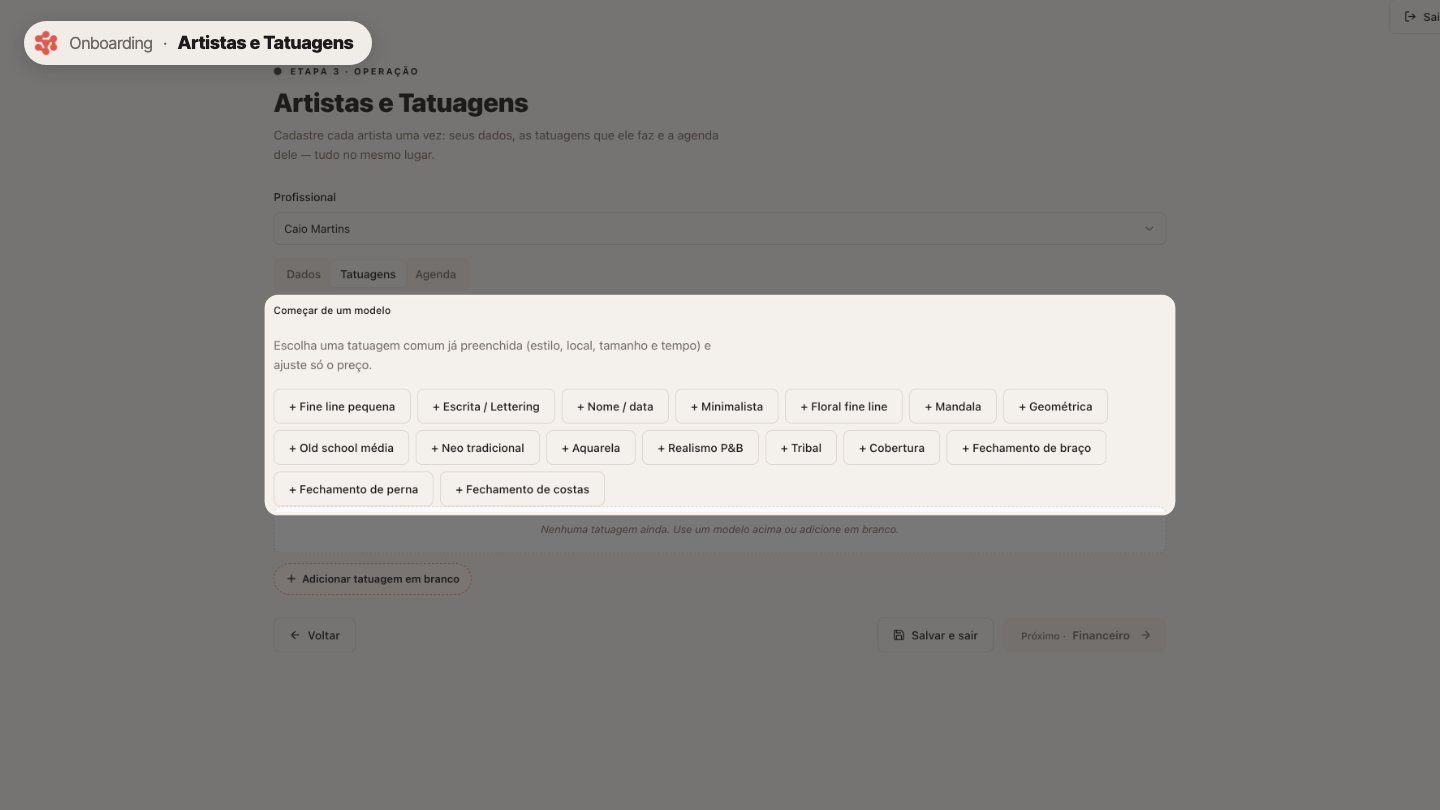
Na aba Tatuagens, comece por um modelo pronto, com estilo, local, tamanho e tempo já preenchidos, e ajuste só o preço.
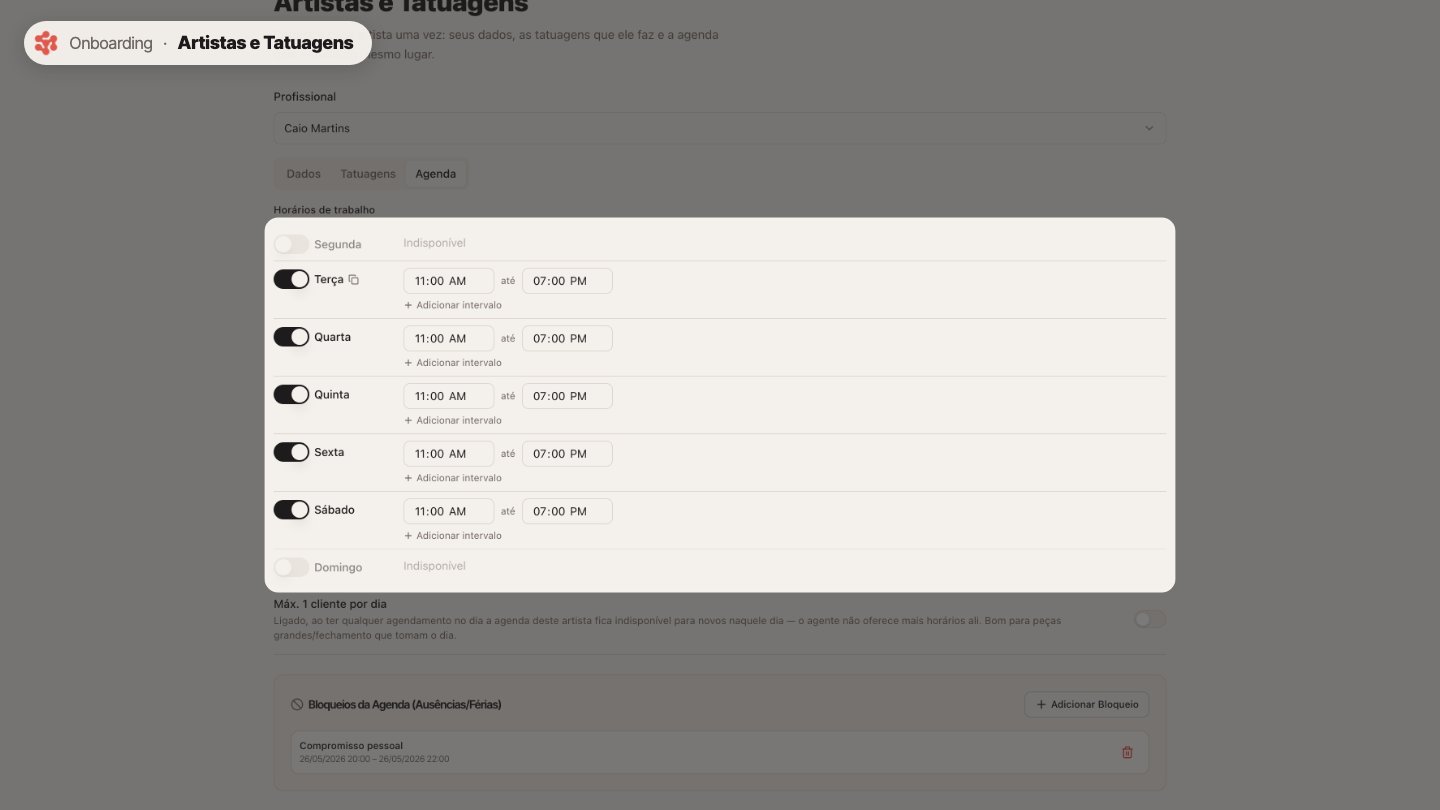
E na aba Agenda, marque os dias e horários em que esse artista atende.
Financeiro
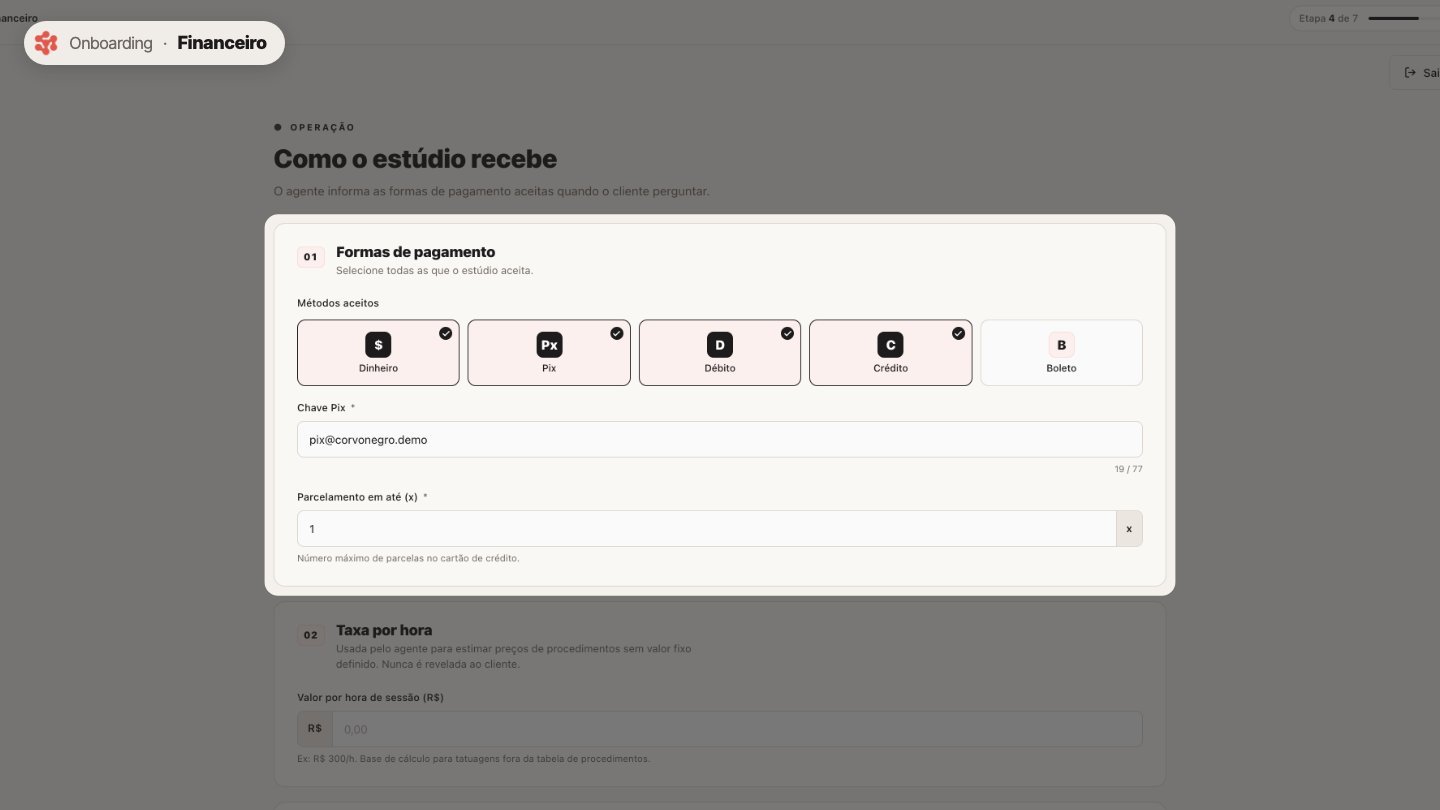
Em Financeiro, marque as formas de pagamento aceitas e a chave Pix.
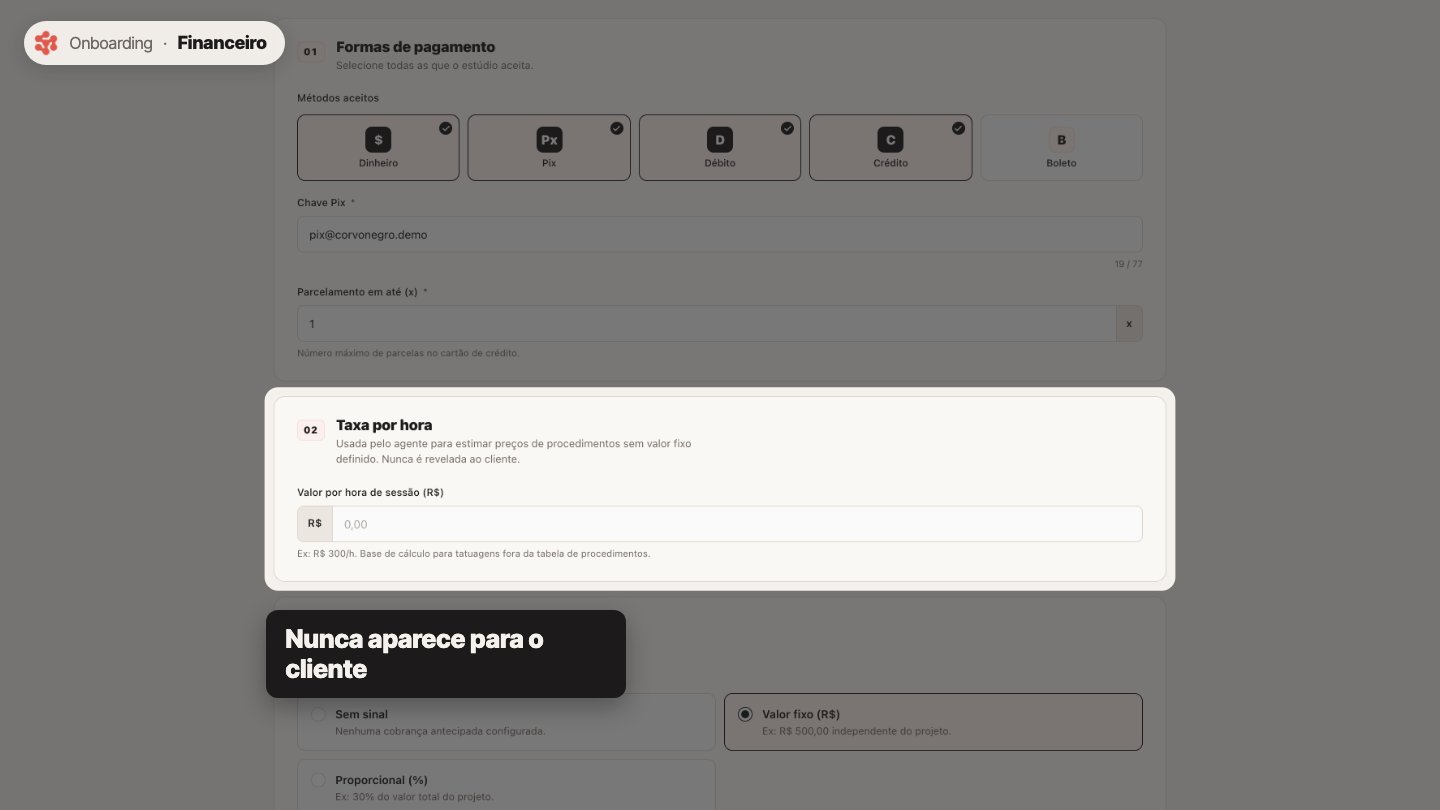
A taxa por hora ajuda o agente a estimar o preço de tatuagens sem valor fixo. Ela nunca é mostrada ao cliente.
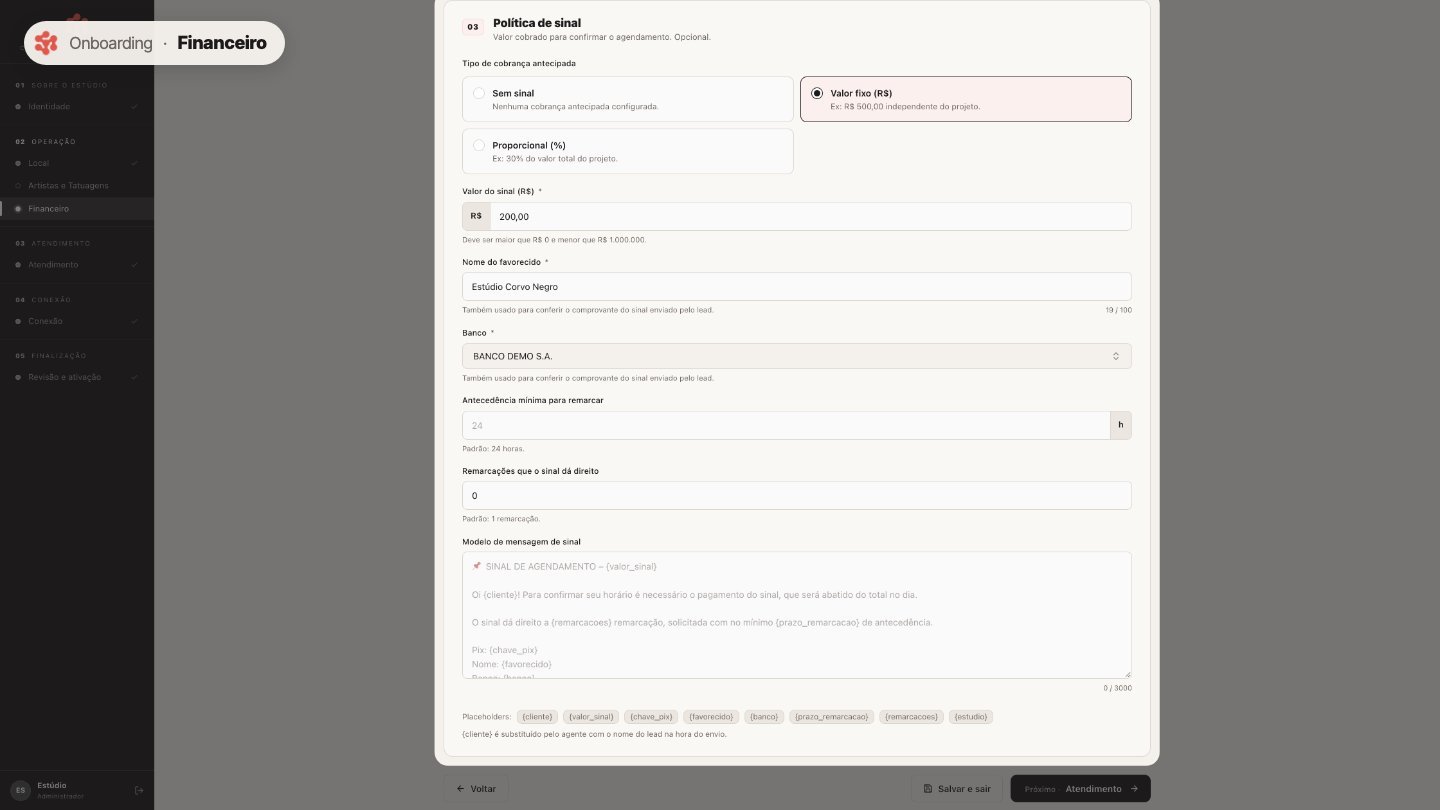
Na política de sinal, escolha se o estúdio cobra um valor para confirmar o horário, fixo ou proporcional ao orçamento.
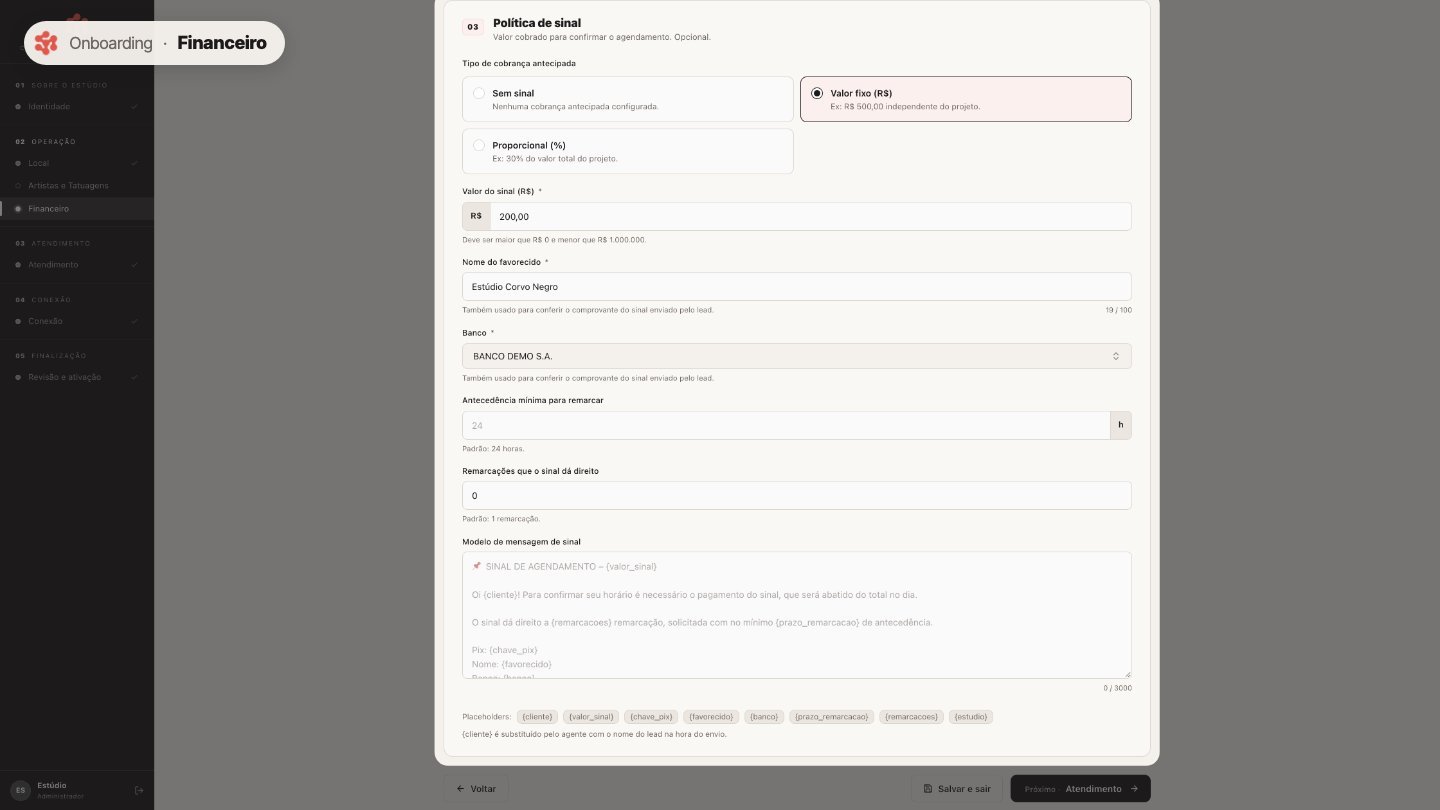
O nome do favorecido e o banco também servem para o agente conferir o comprovante que o cliente enviar.
Atendimento
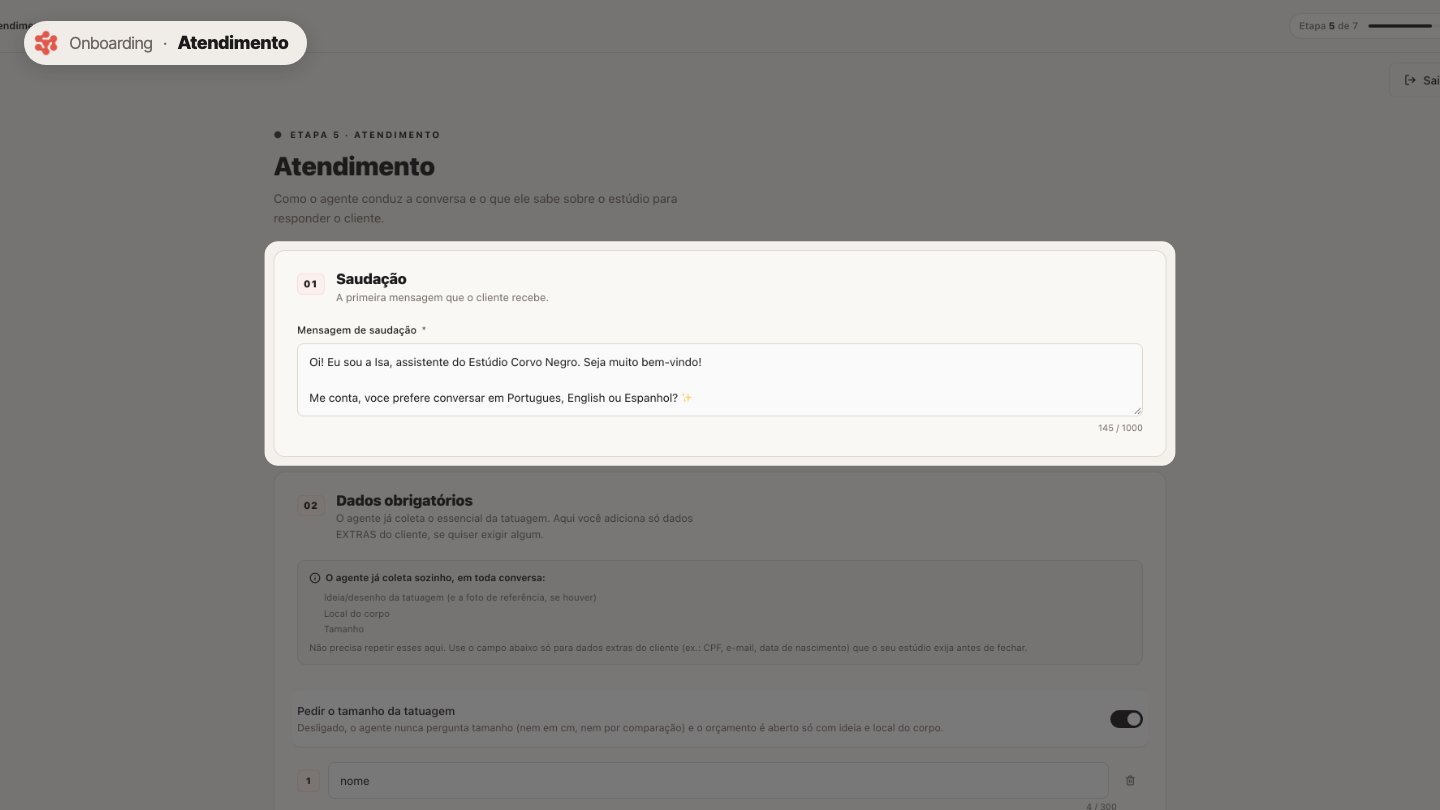
Em Atendimento, escreva a saudação: a primeira mensagem que o cliente recebe.
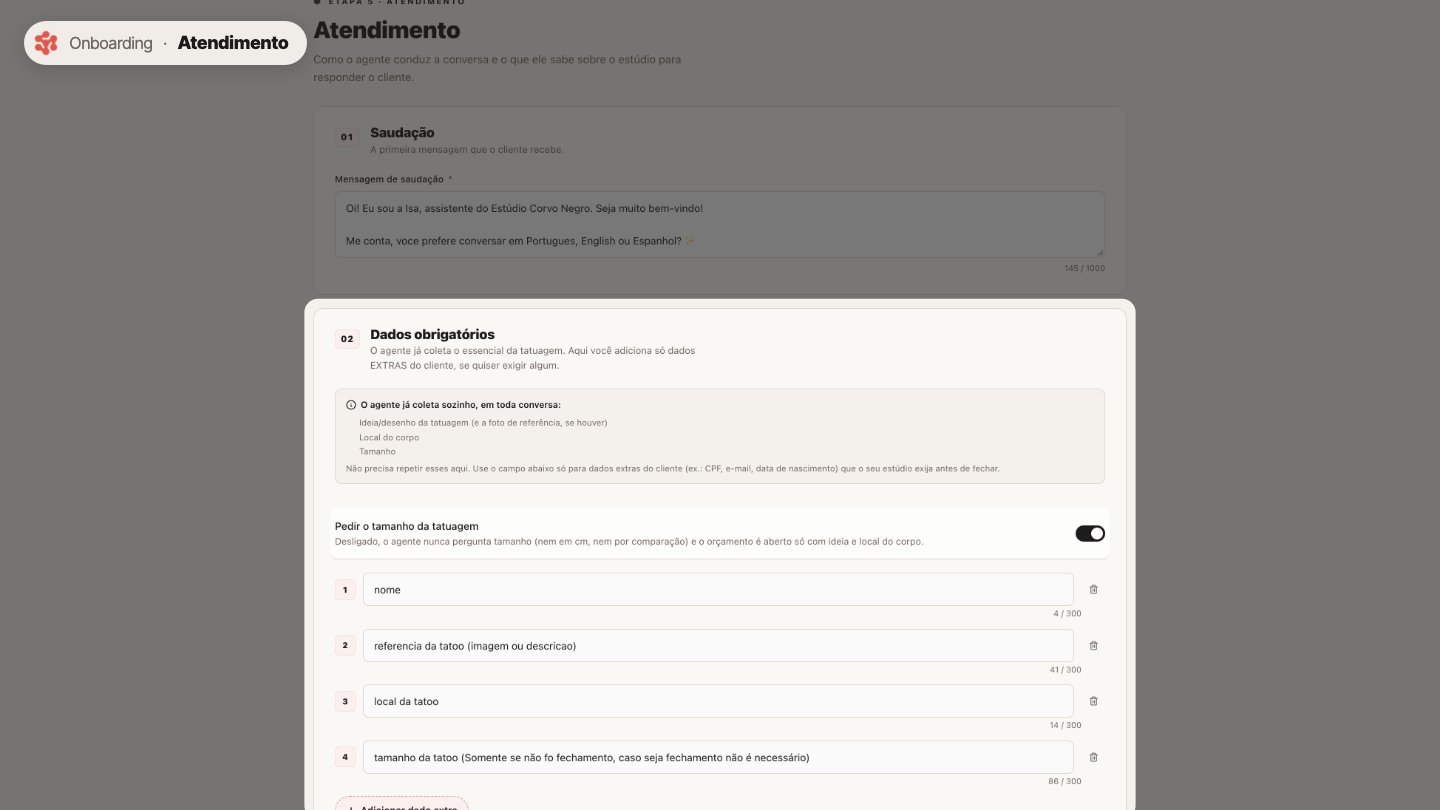
O agente já pergunta a ideia da tatuagem e o local do corpo. Aqui você adiciona outros dados que ele precisa coletar, se quiser.
Conexão
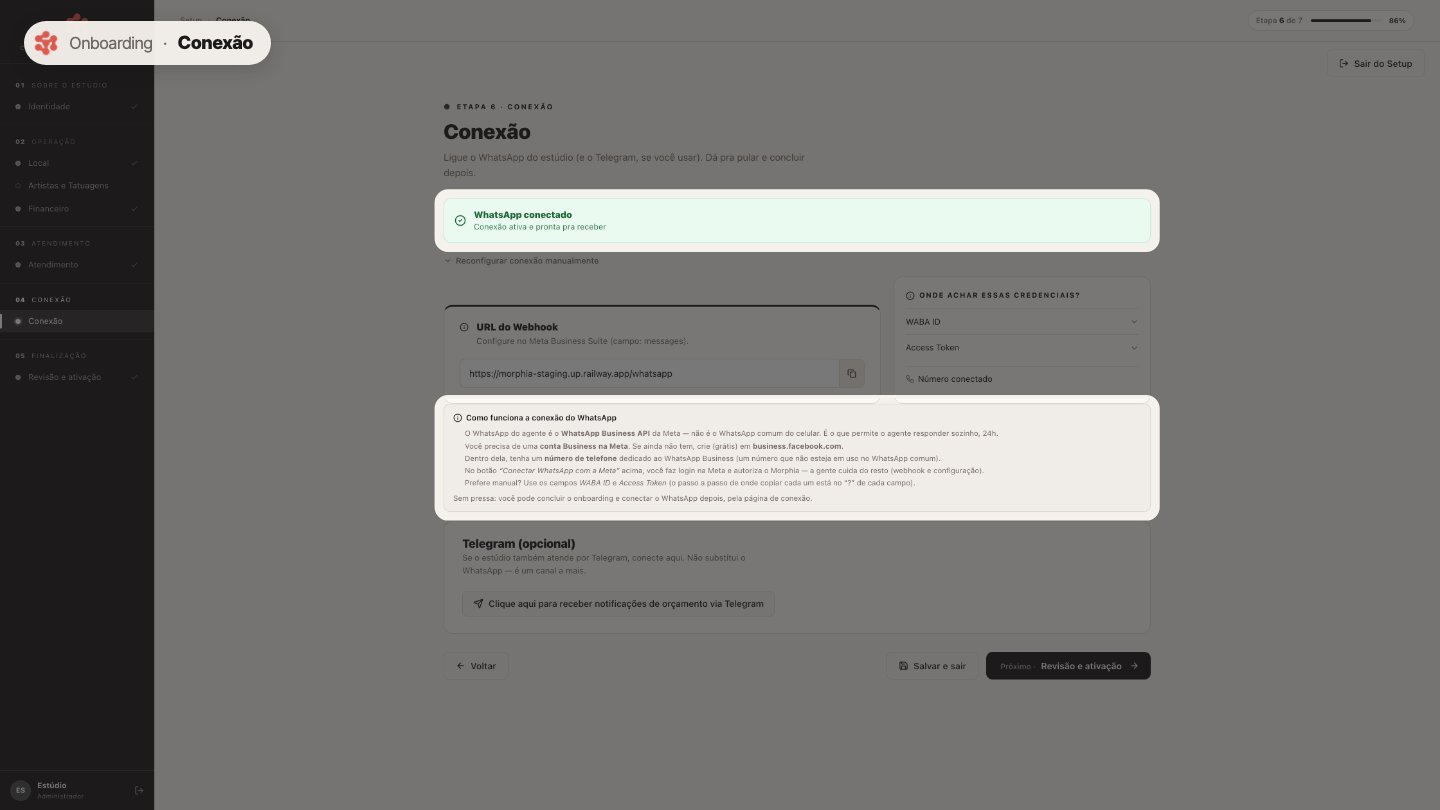
Em Conexão, ligue o WhatsApp Business do estúdio. Este quadro explica o que você precisa: uma conta Business na Meta e um número só para o WhatsApp Business.
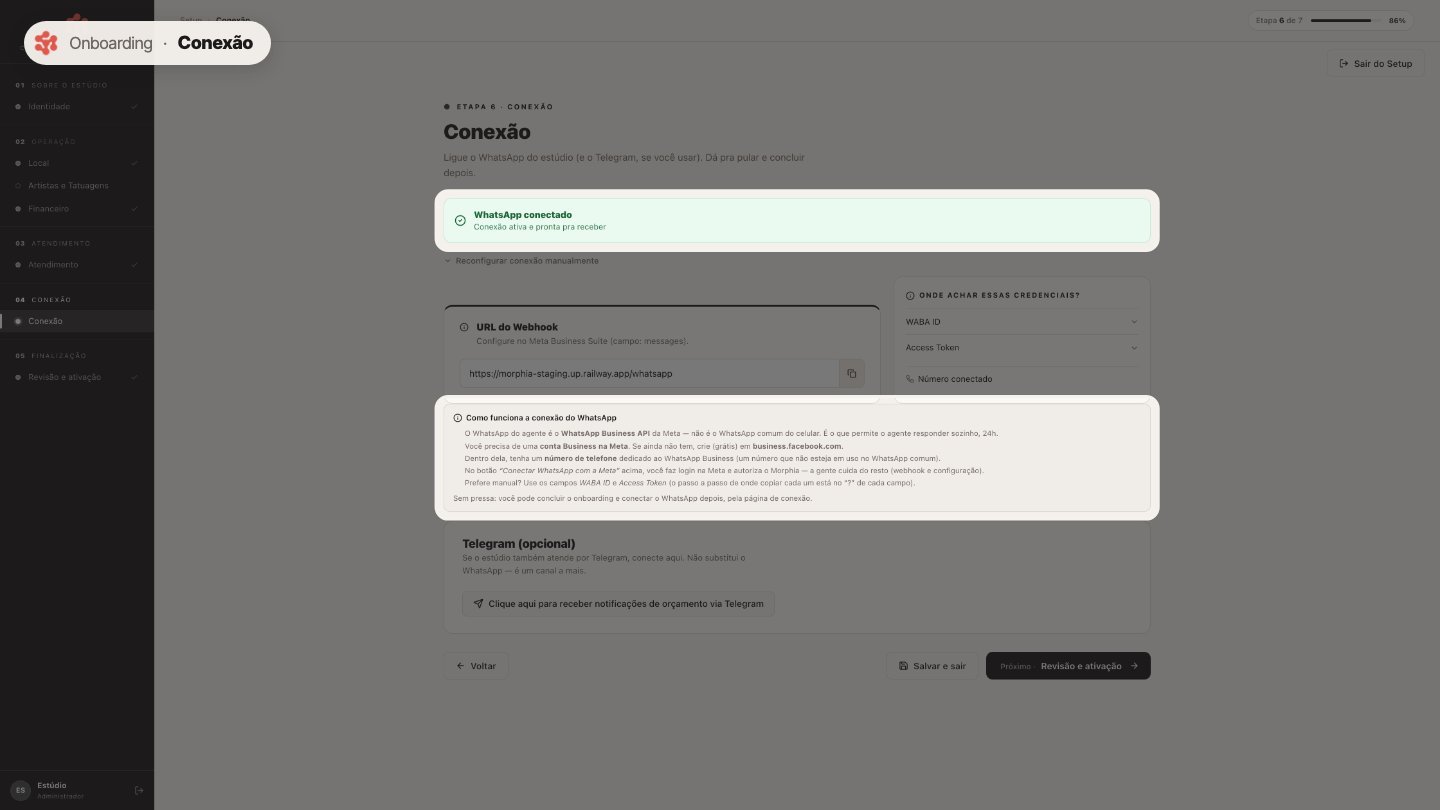
Se preferir, dá para pular essa etapa e conectar o WhatsApp depois.
Revisão e ativação
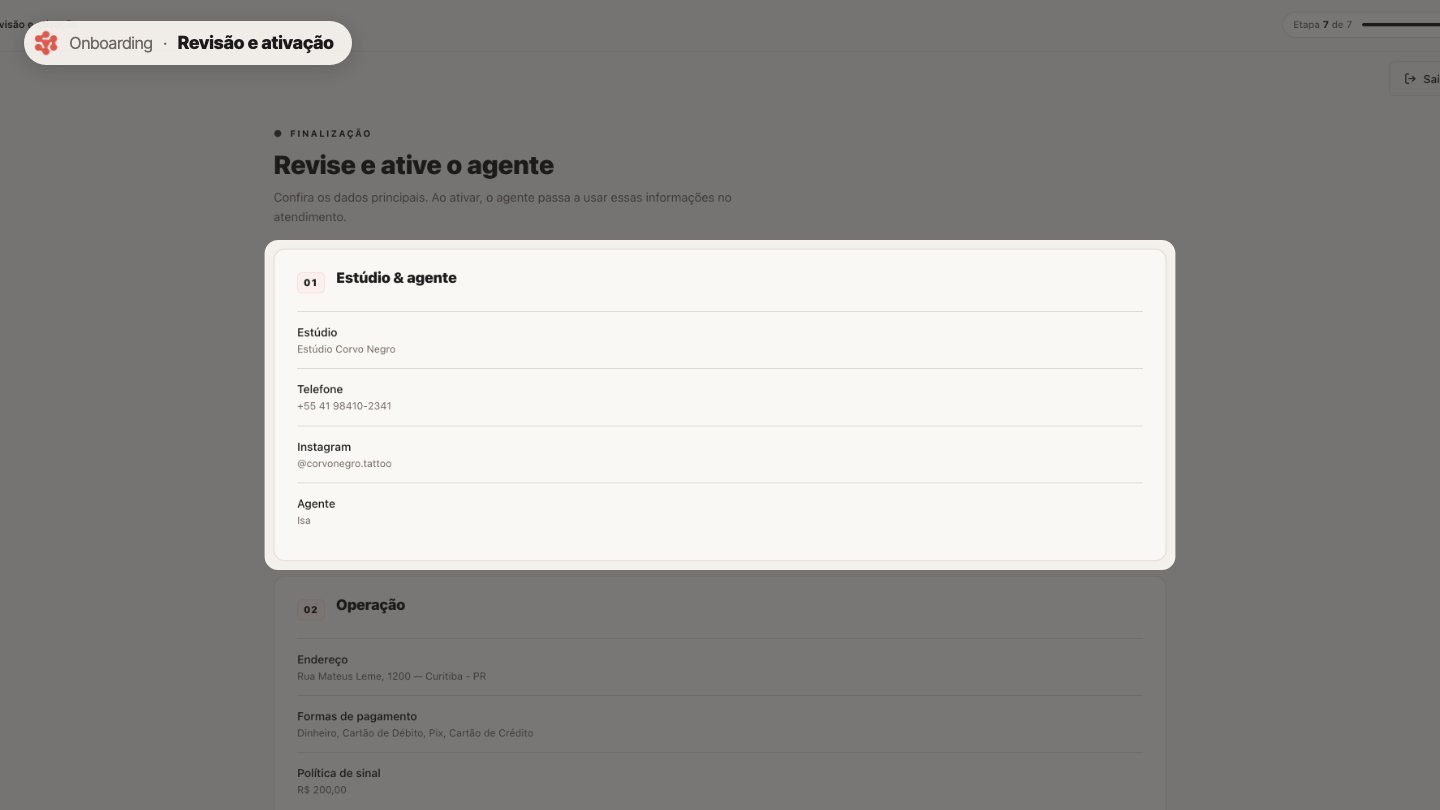
Na última etapa, confira o resumo de tudo o que você preencheu.
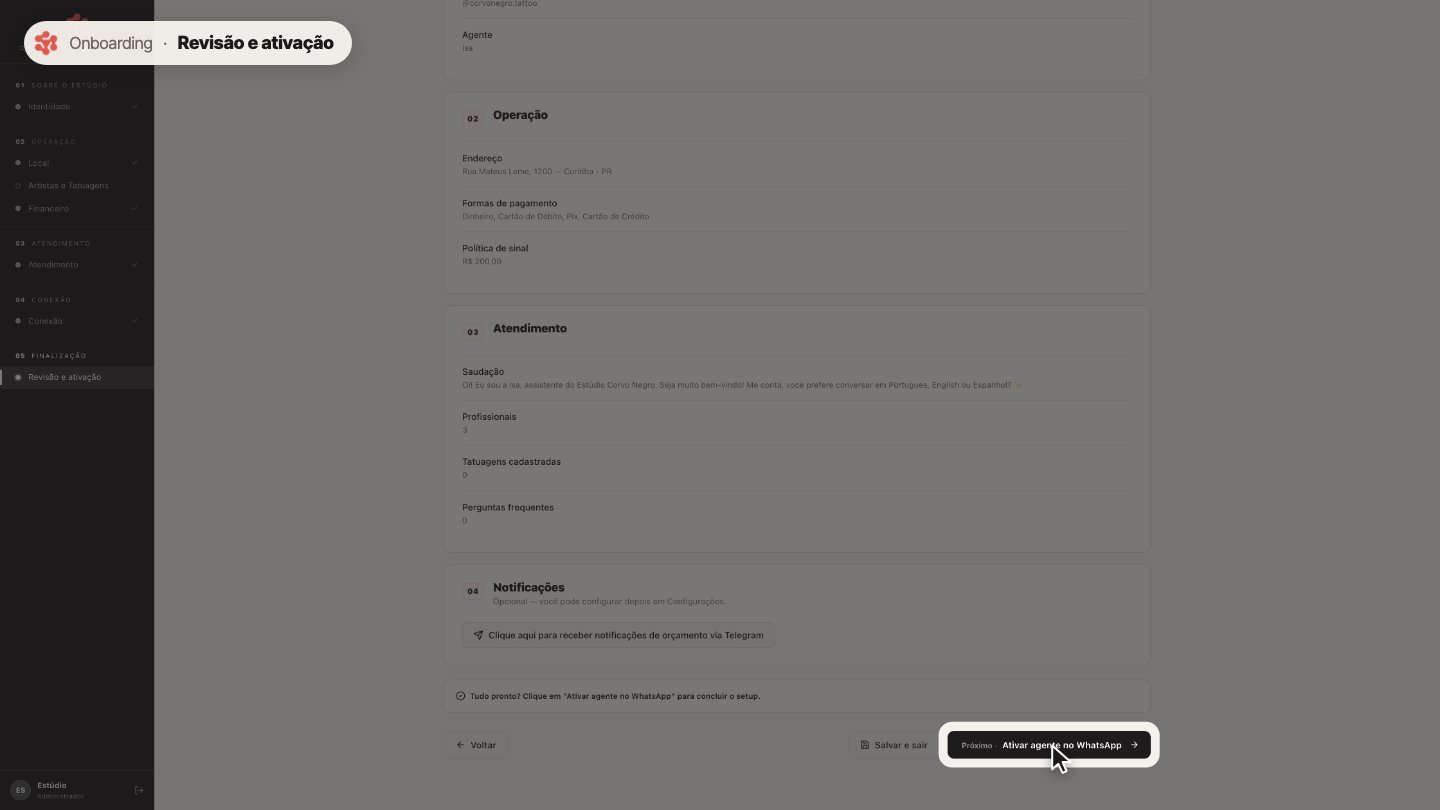
Quando estiver tudo certo, clique em Ativar agente no WhatsApp.
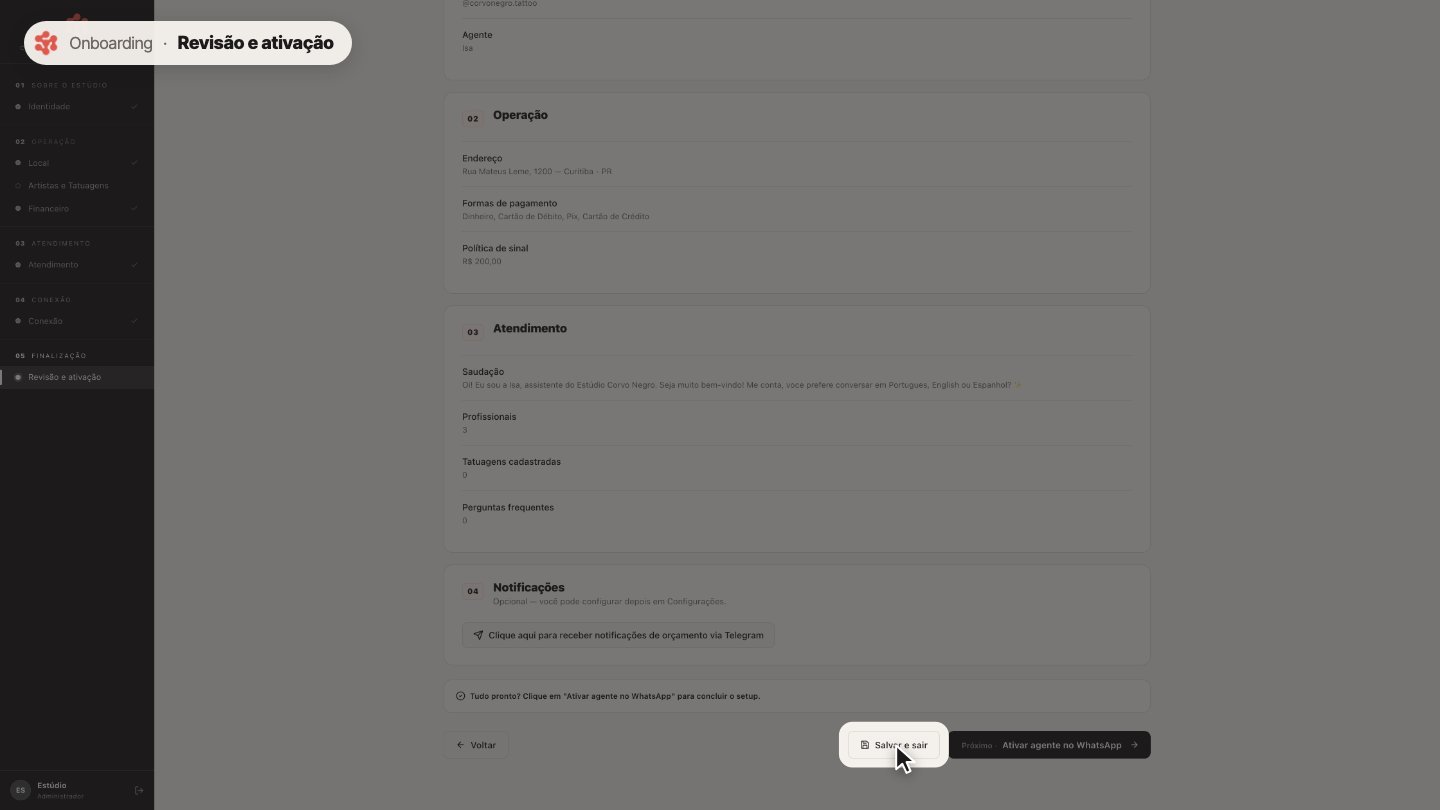
E se precisar parar no meio, use Salvar e sair. O progresso fica guardado.