Kanban (CRM)
Neste tutorial você vai ver como usar o Kanban da Morphia para acompanhar cada lead, do primeiro contato até a sessão.
As etapas do funil
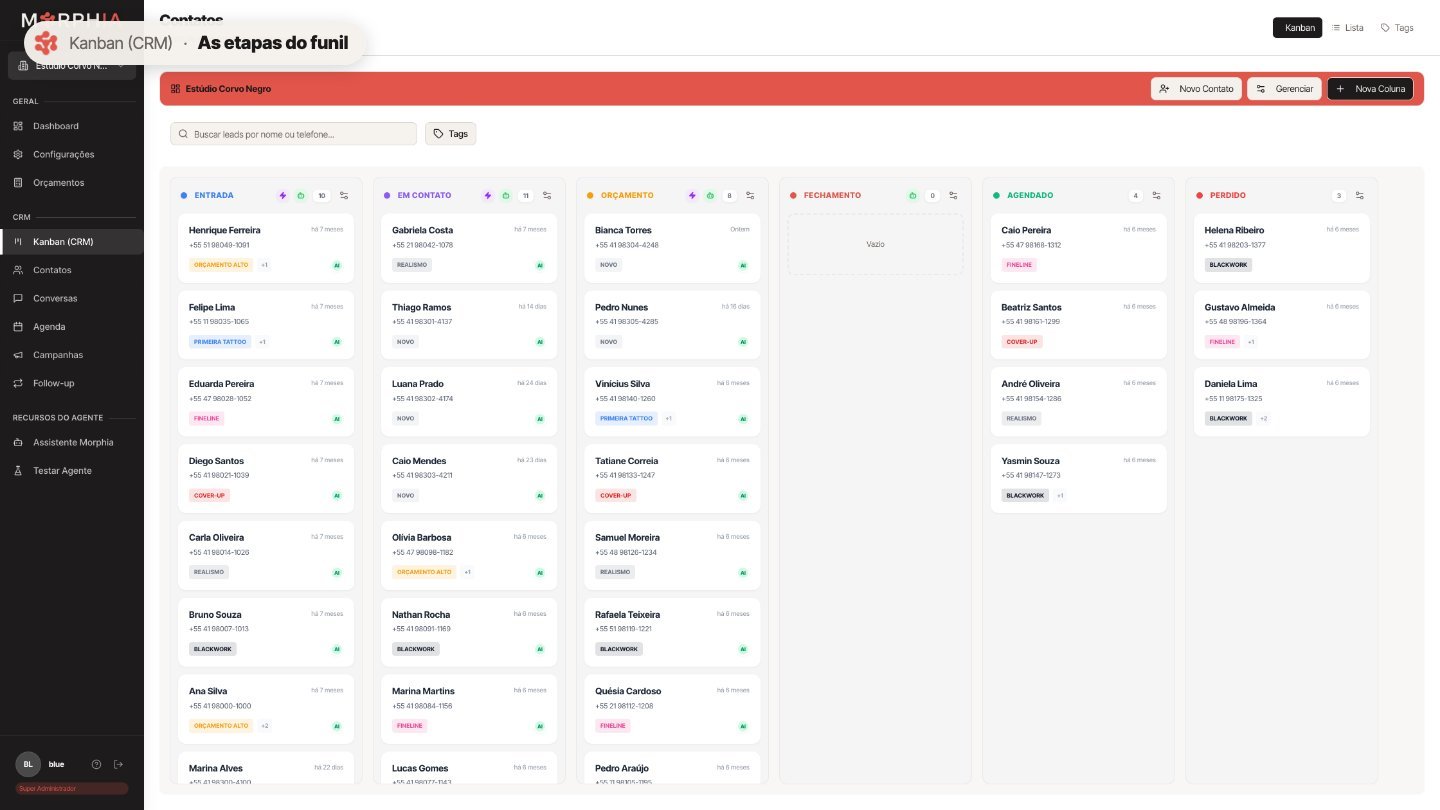
Cada coluna é uma etapa do funil de vendas e cada card é um lead. A Morphia já vem com um funil padrão, pensado para estúdios de tatuagem.
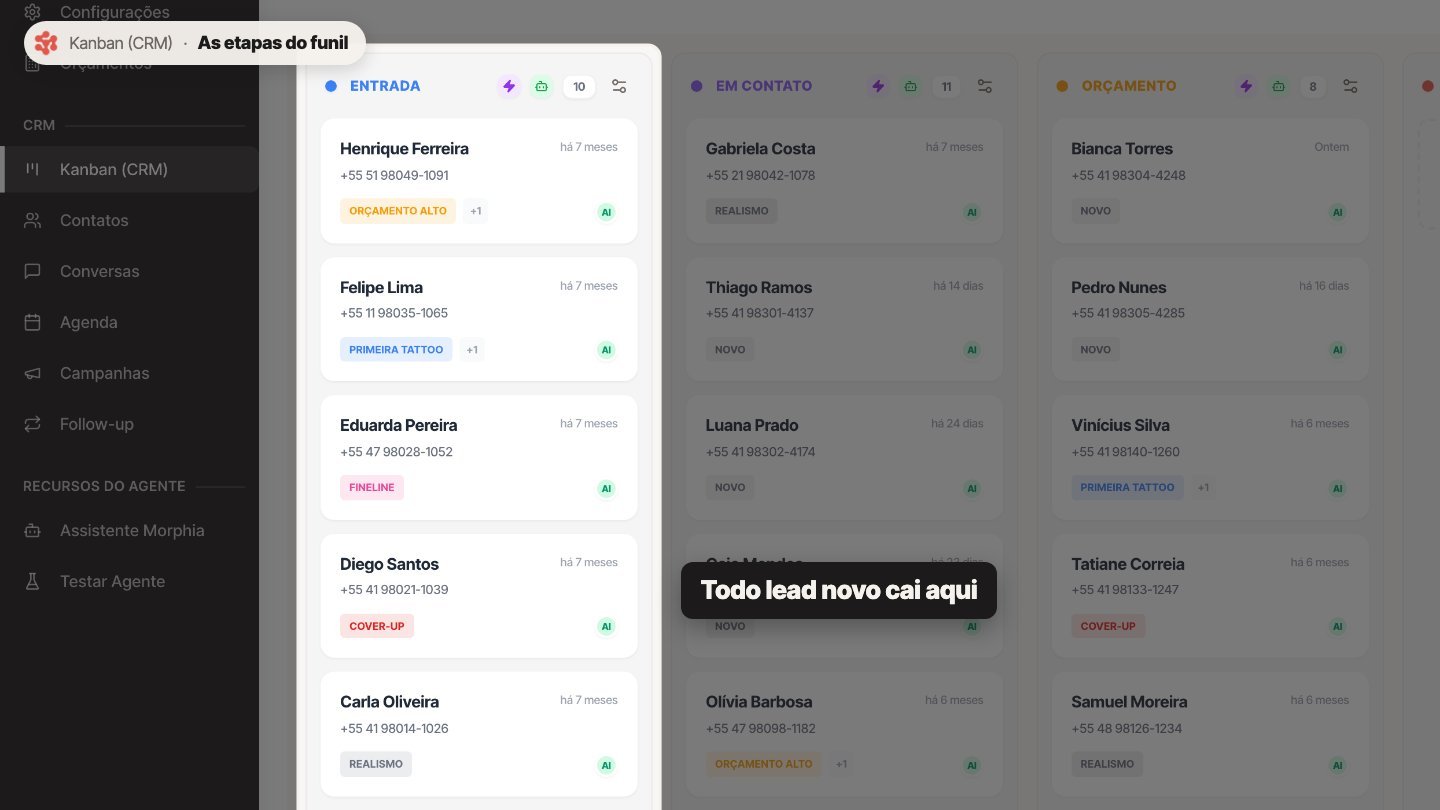
Entrada: todo lead novo cai aqui.
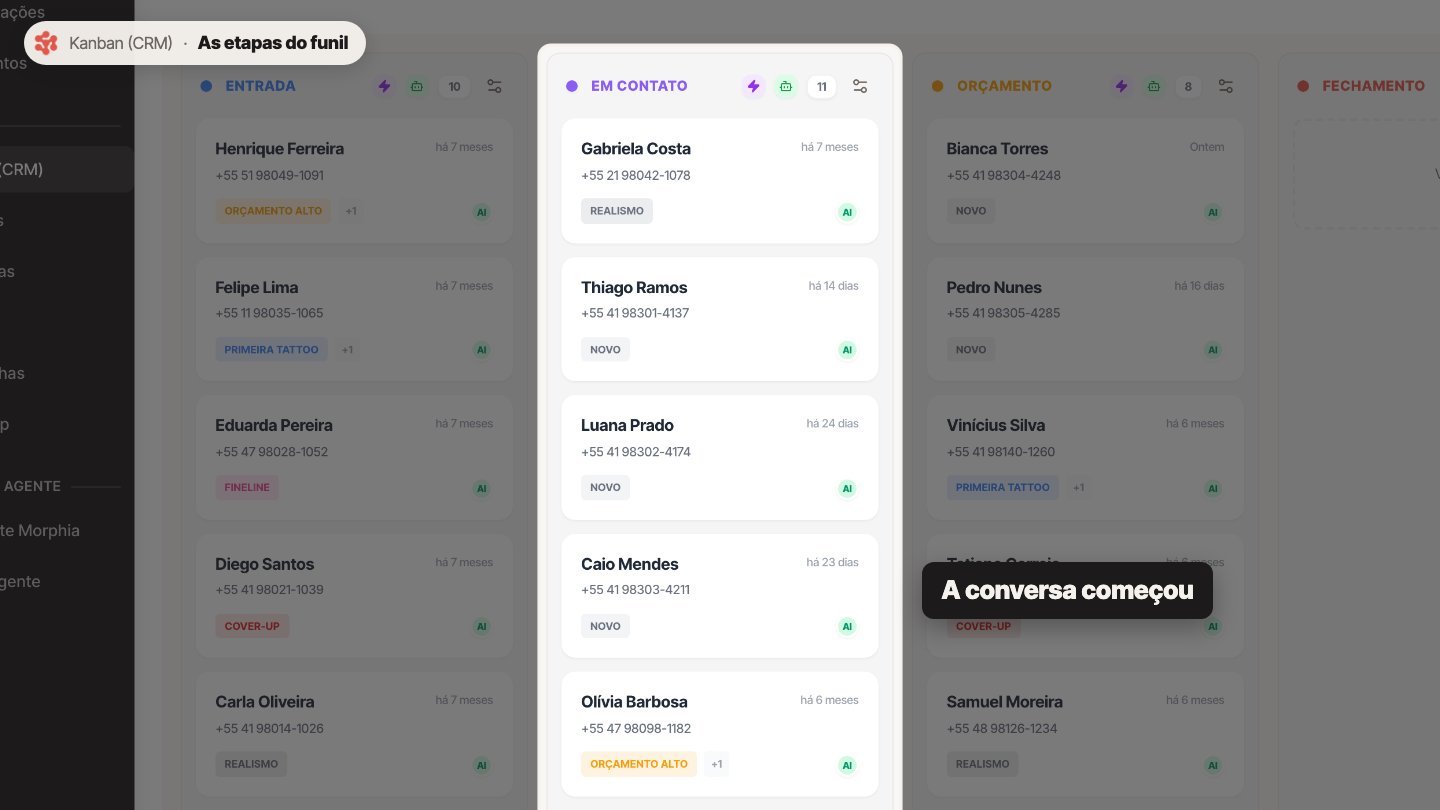
Em contato: o lead respondeu e a conversa começou.
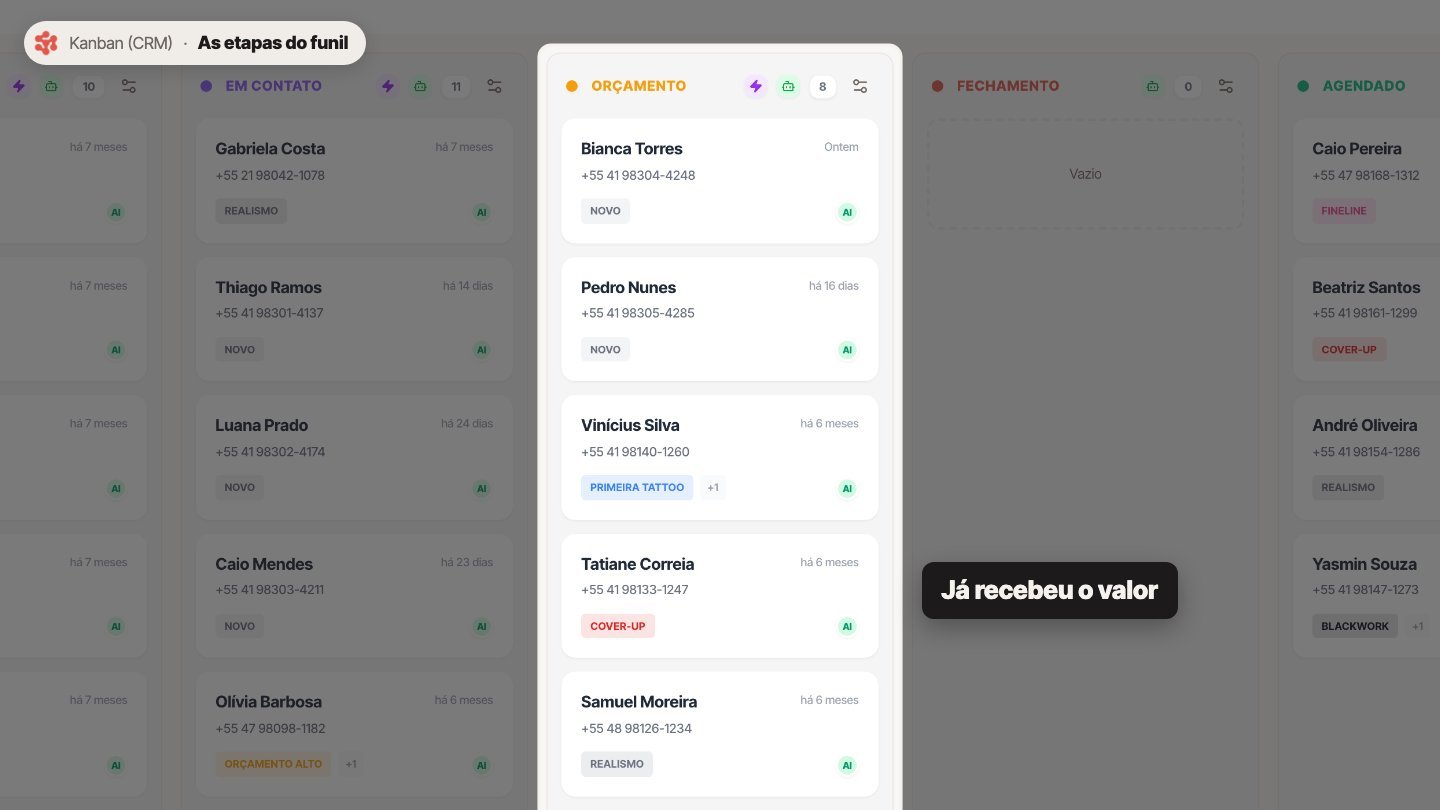
Orçamento: o lead já recebeu o valor da tatuagem.
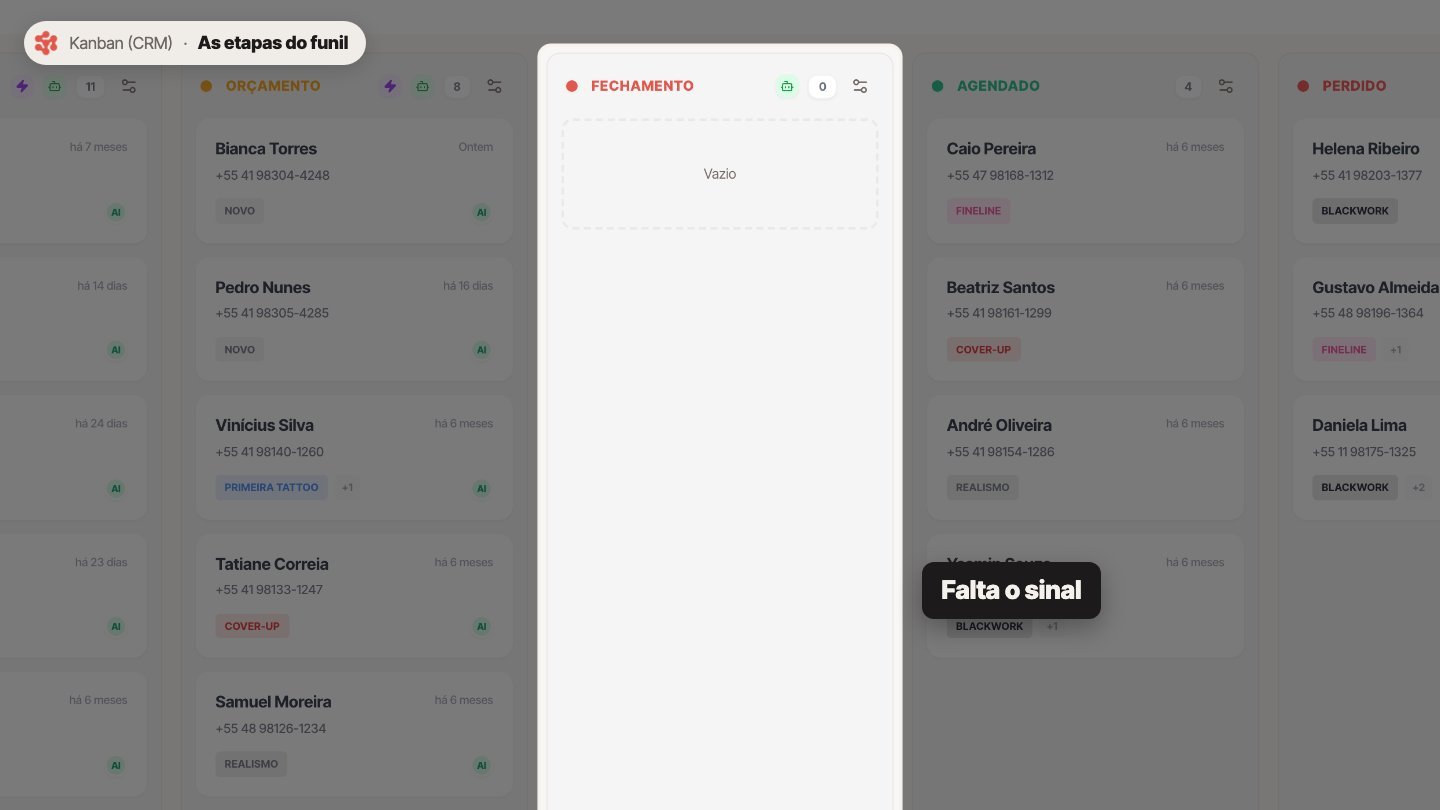
Fechamento: o pedido de sinal foi enviado. Falta o pagamento para garantir a data.
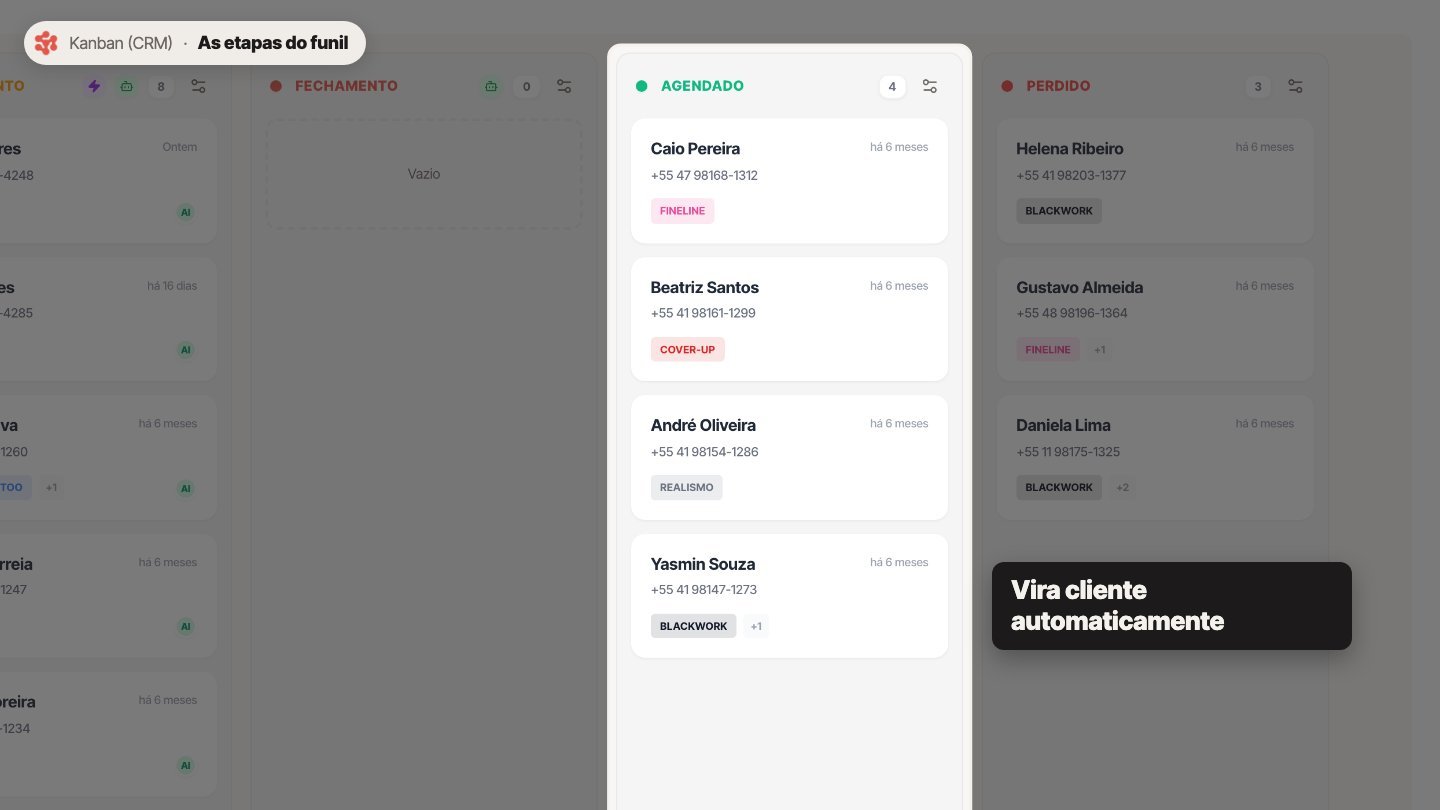
Agendado: tem sessão marcada. Ao chegar aqui, o lead vira cliente automaticamente.
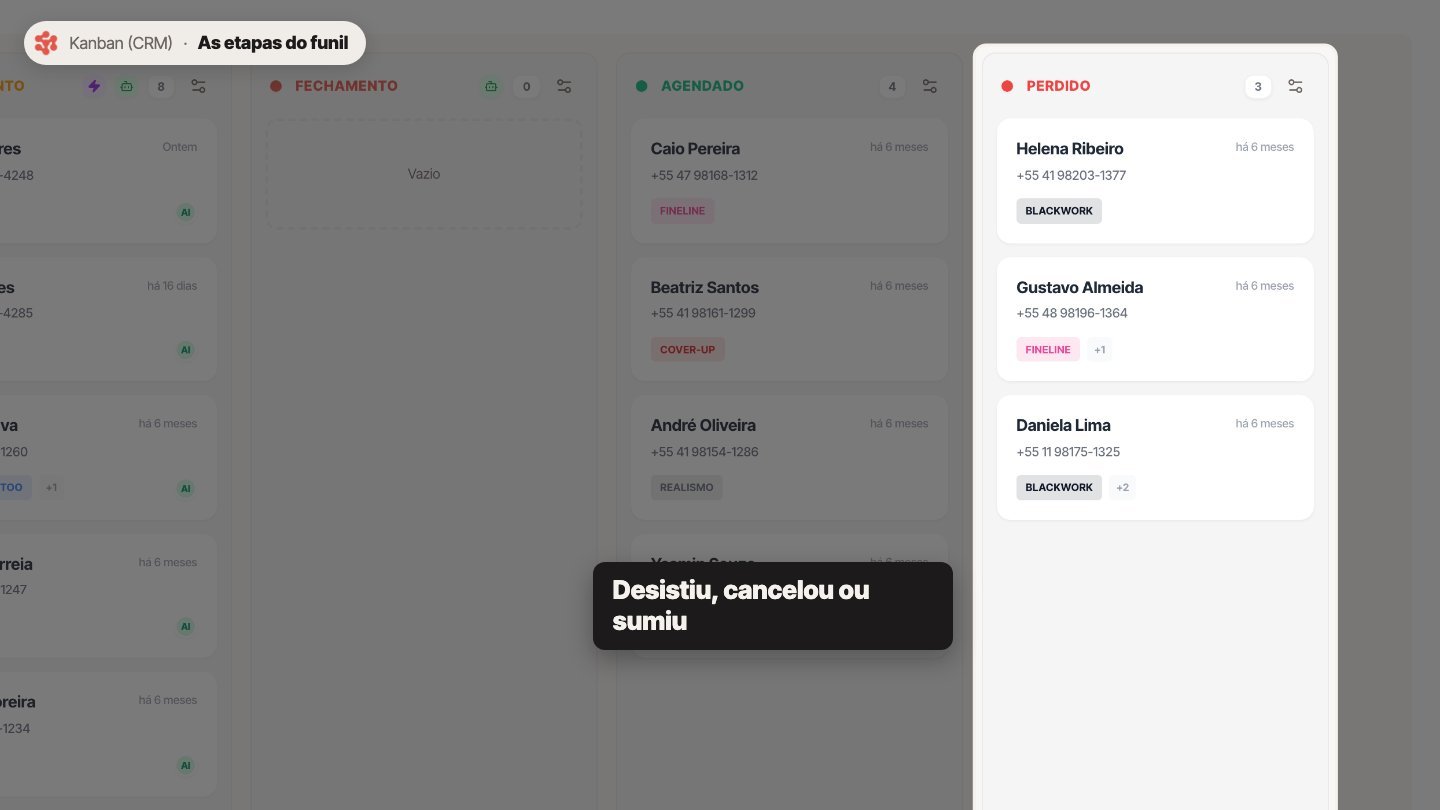
E Perdido: o lead desistiu, cancelou ou sumiu.
Movendo um lead
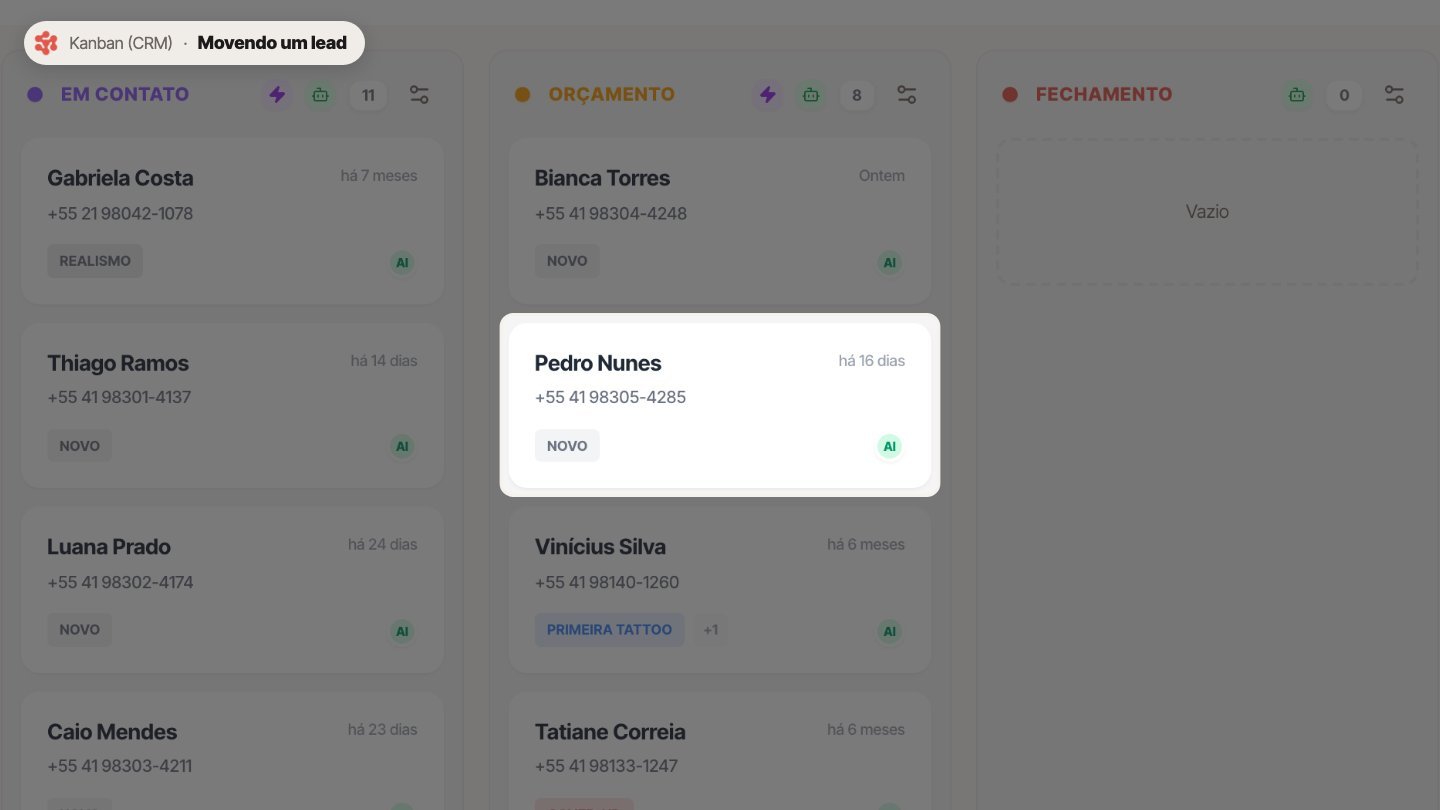
No card você vê o nome, o telefone, há quanto tempo o lead chegou e a etiqueta principal.
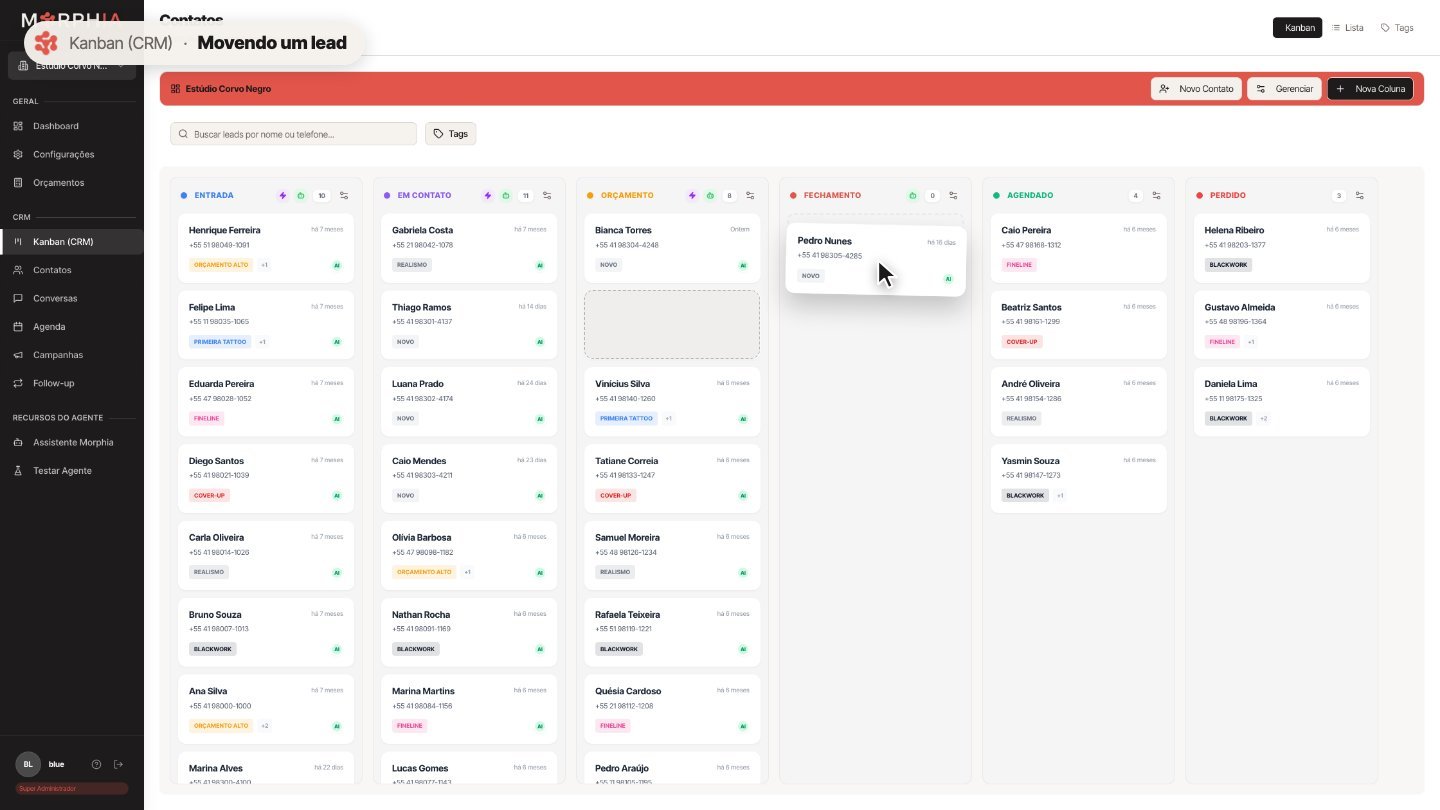
Para mudar o lead de etapa, é só arrastar o card para outra coluna.
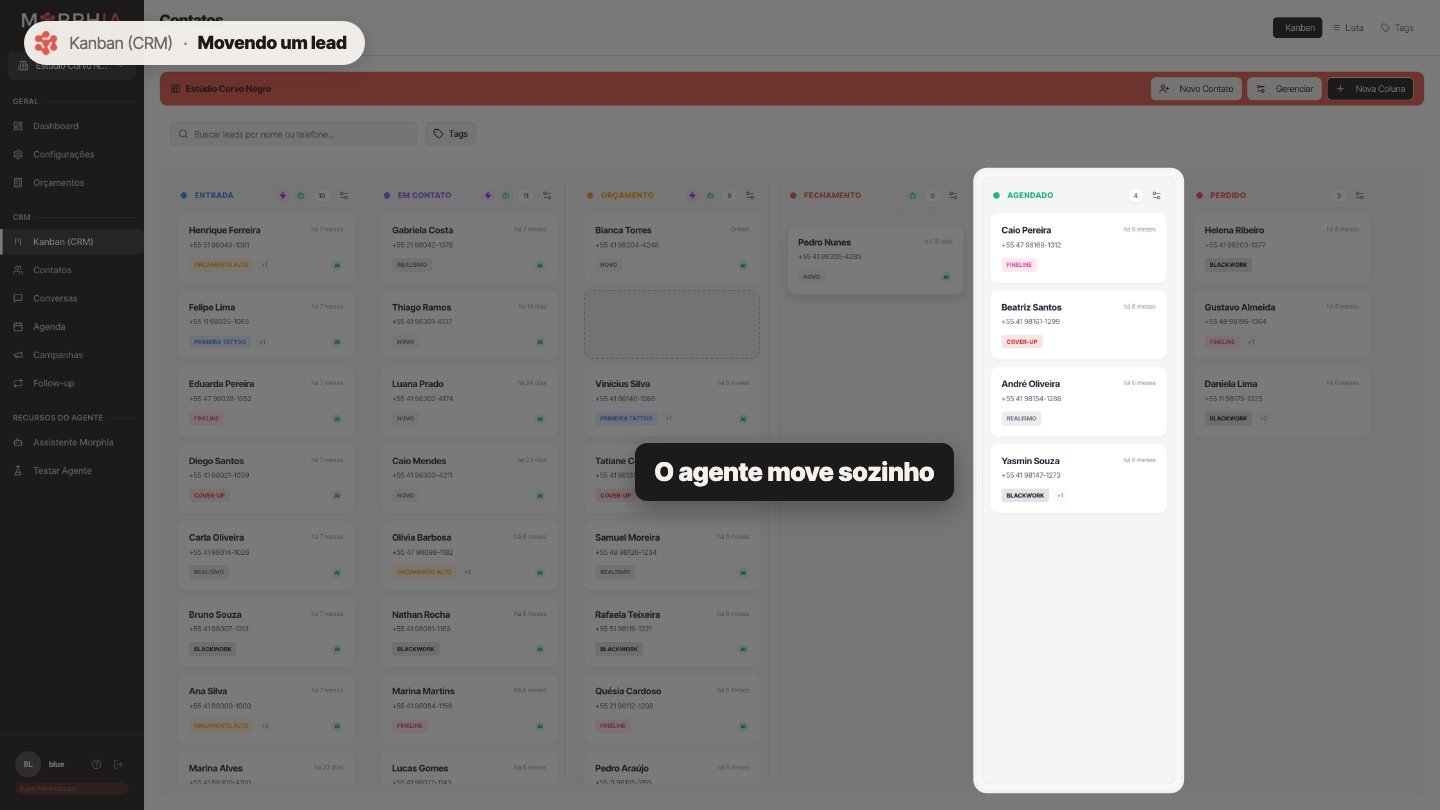
Quando o agente marca um horário pelo WhatsApp, ele mesmo move o lead para Agendado. Você não precisa fazer nada.
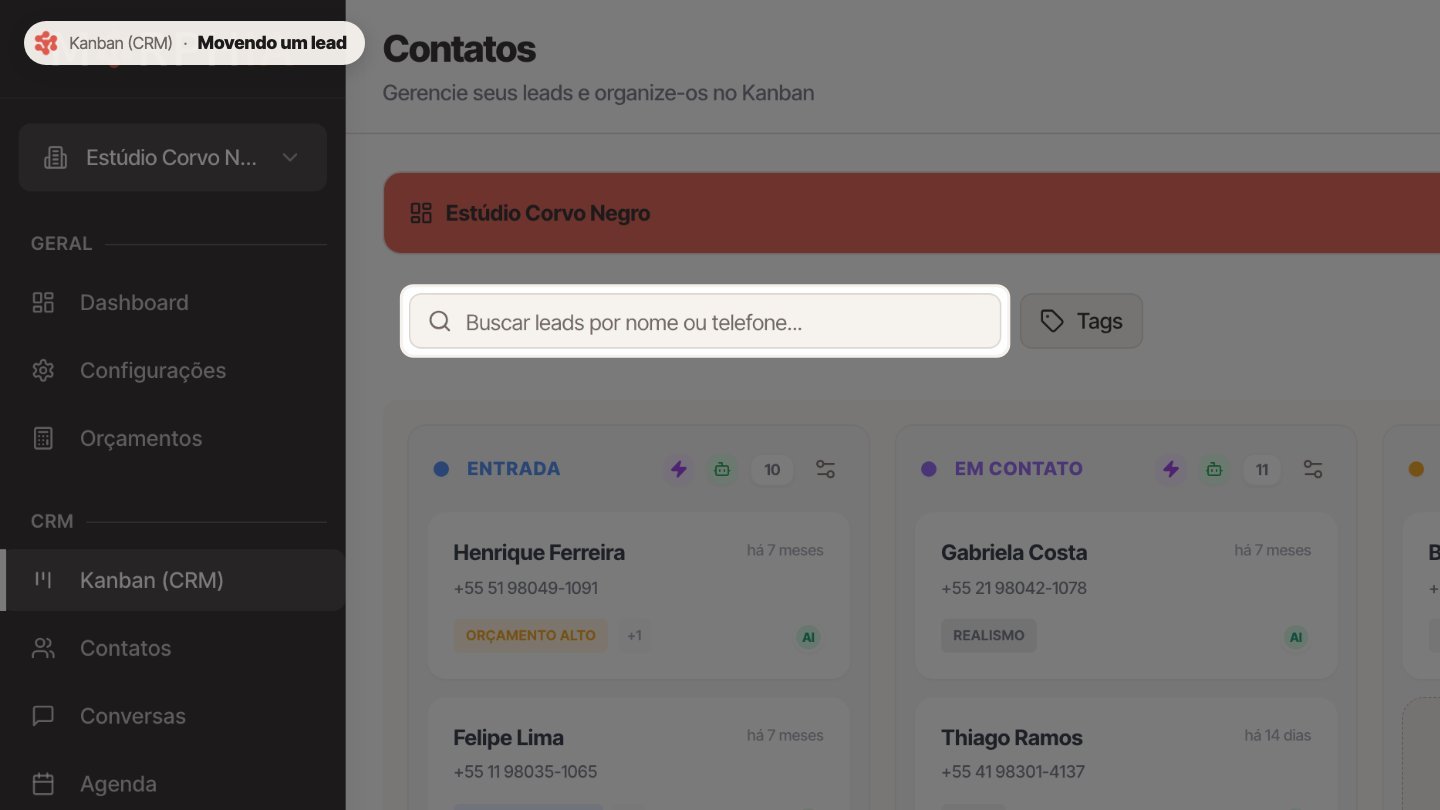
Para achar um lead rápido, use a busca por nome ou telefone.
Configurando uma coluna
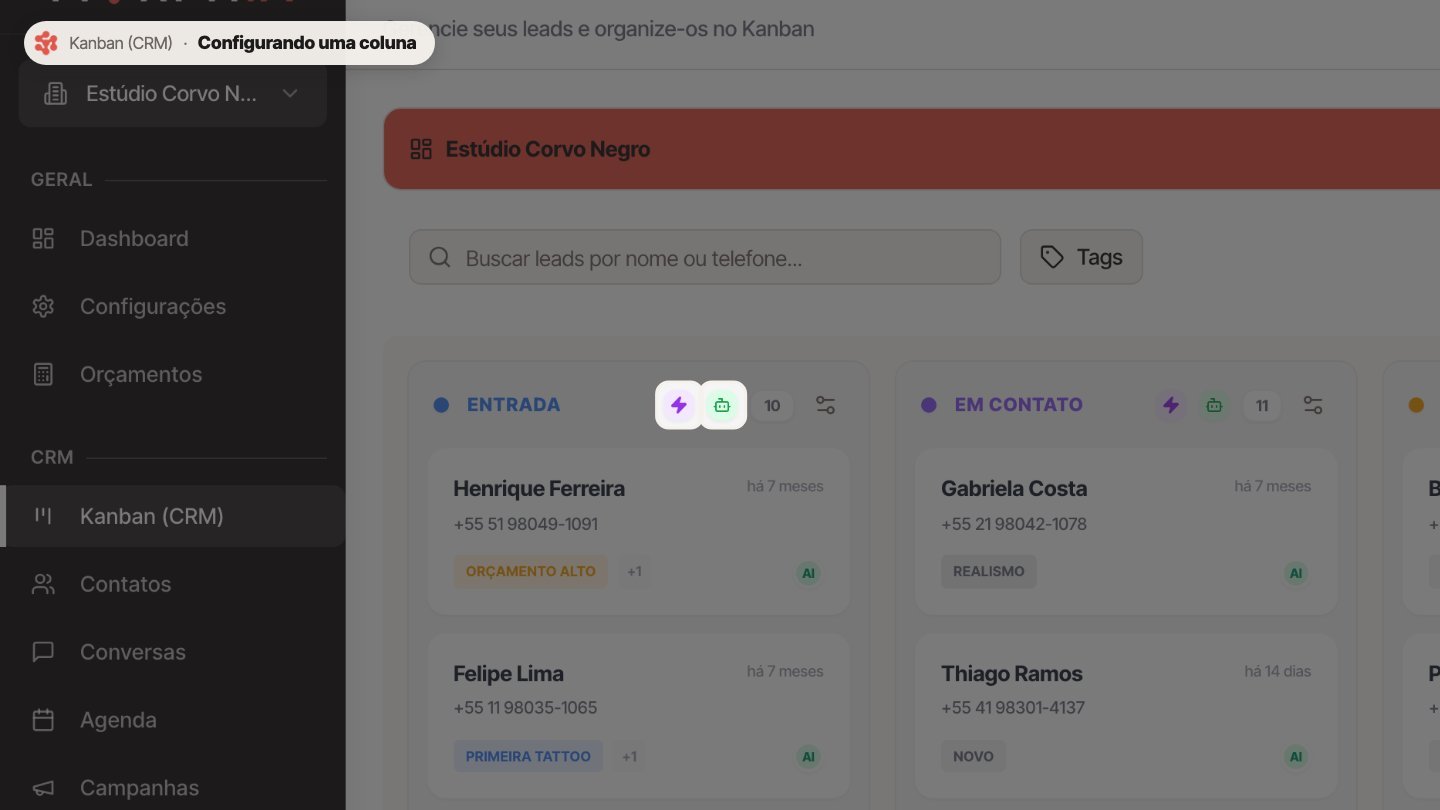
No topo de cada coluna, o raio mostra que o agente pode mover leads para ela, e o robô mostra que o agente responde os leads dessa coluna.
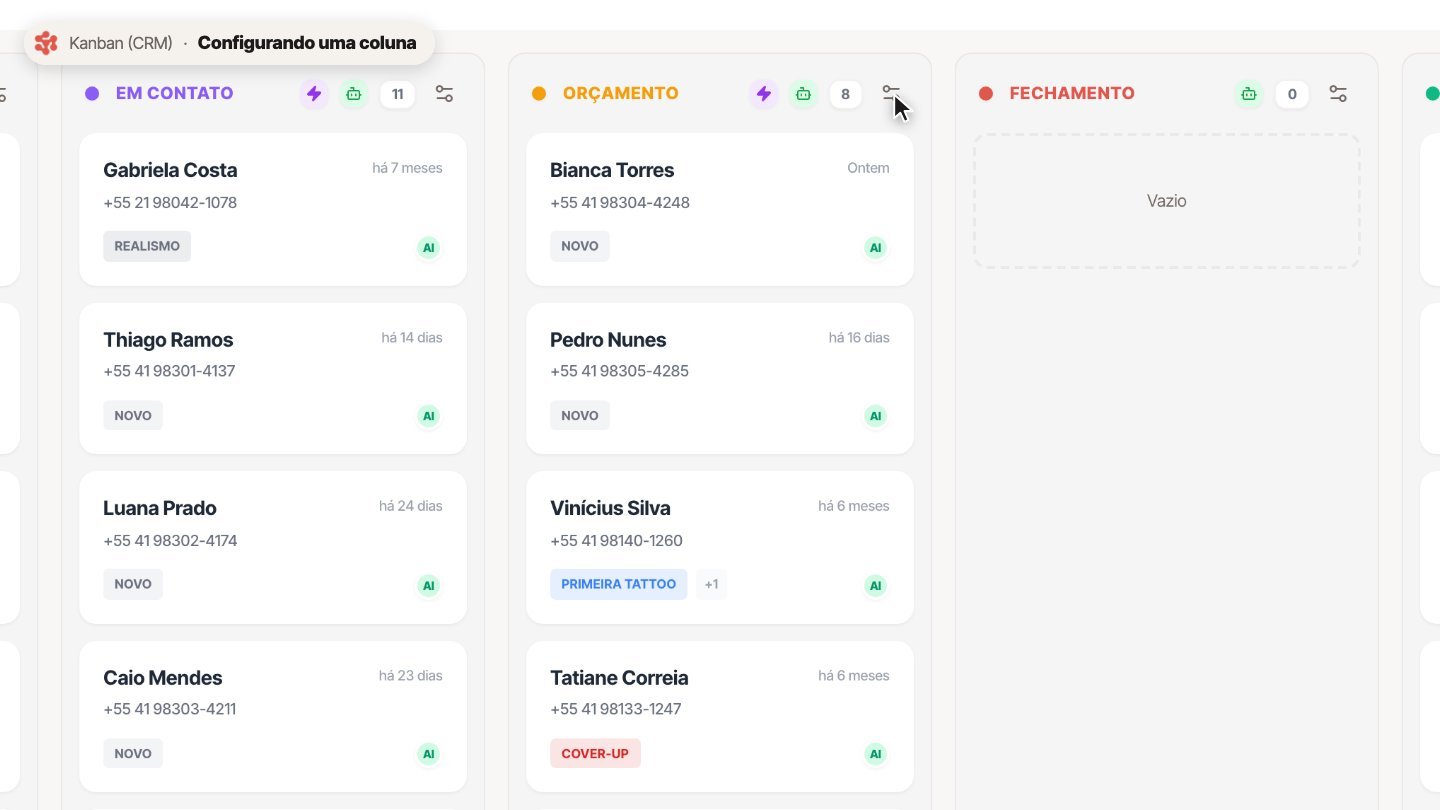
Para configurar uma coluna, clique no ícone de ajustes ao lado do contador.
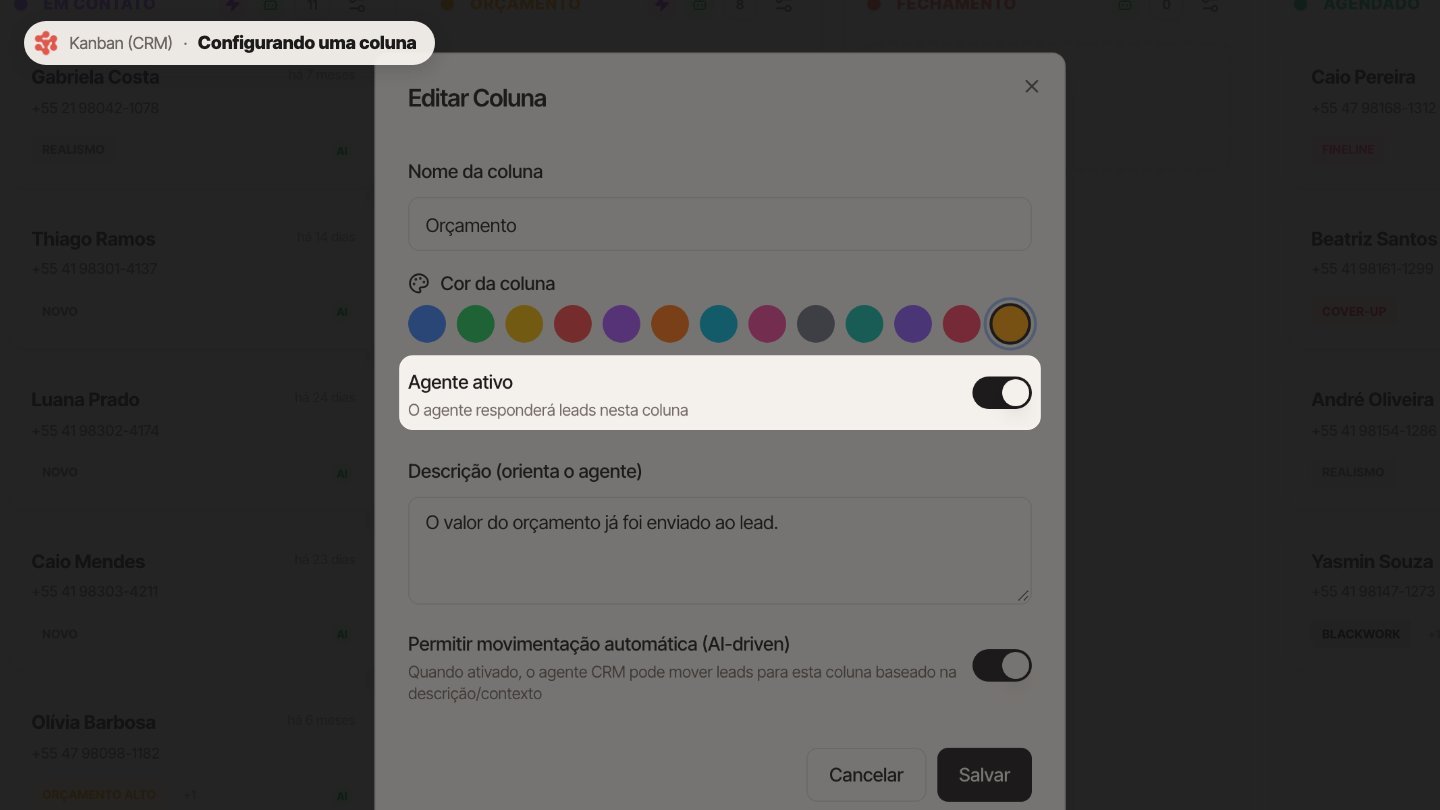
Agente ativo: se você desligar, o agente para de responder os leads dessa coluna.
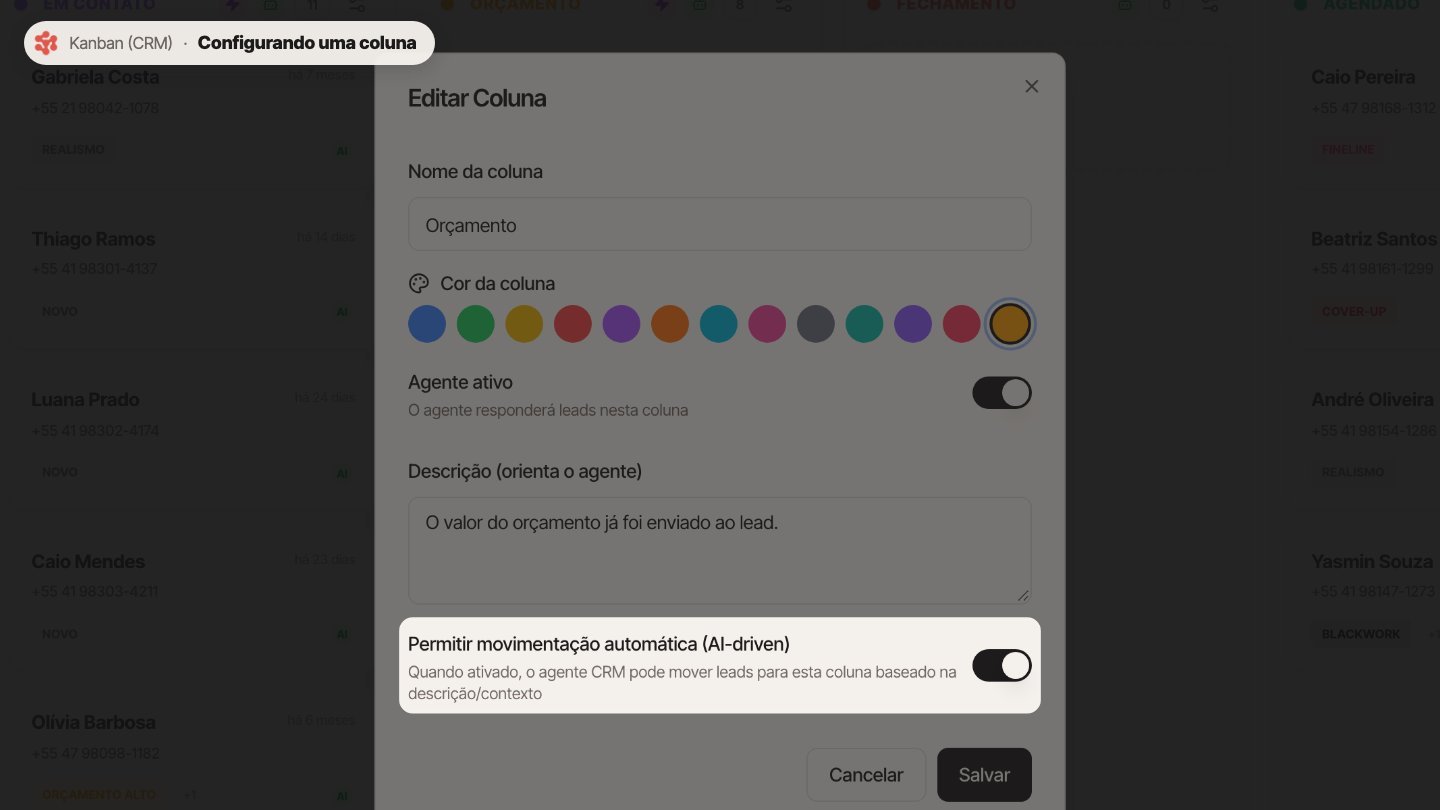
Movimentação automática: deixa o agente mover leads para essa coluna sozinho.
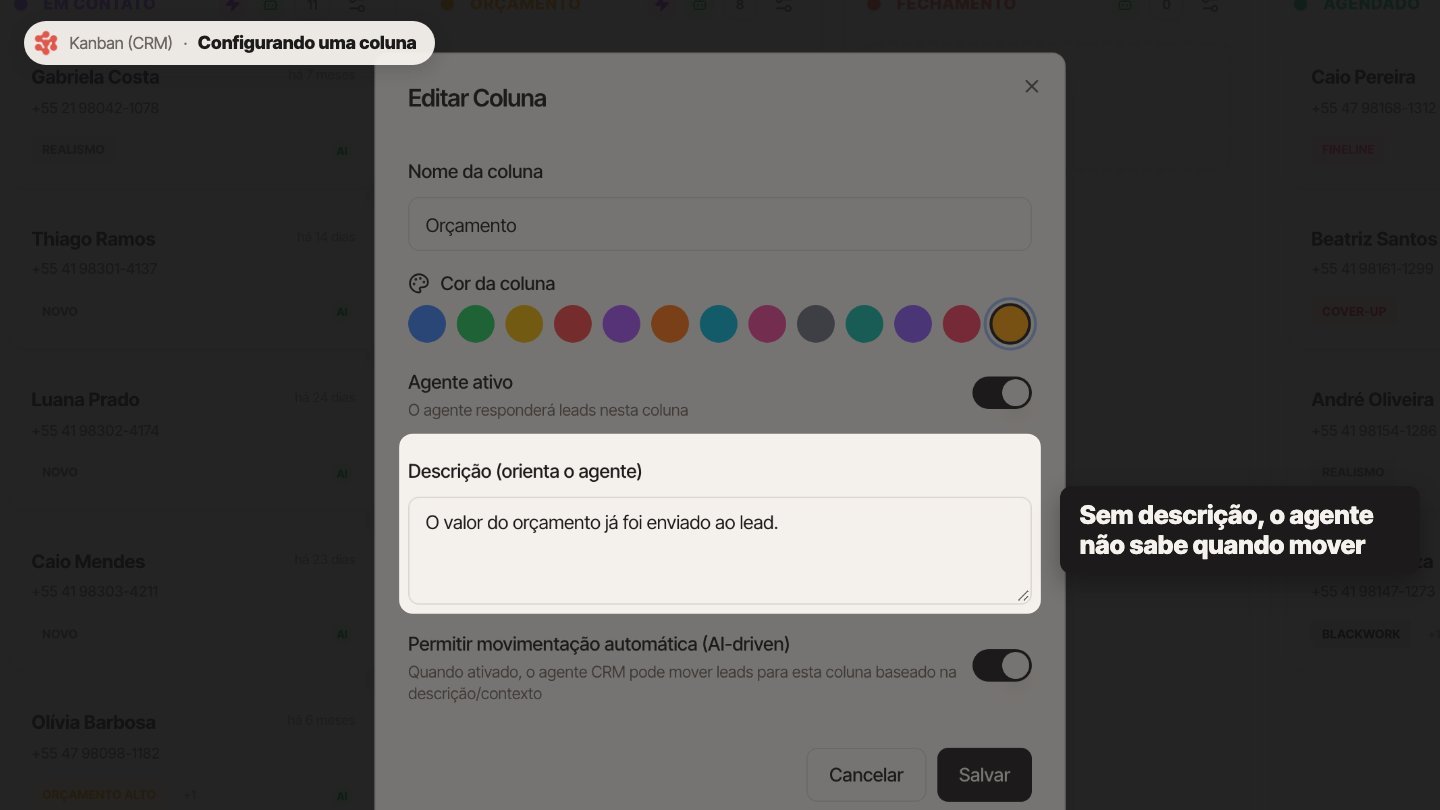
E a descrição é o que orienta o agente nessa decisão. Por exemplo: mover para cá quando o lead demonstrar interesse em comprar.
Criando colunas novas
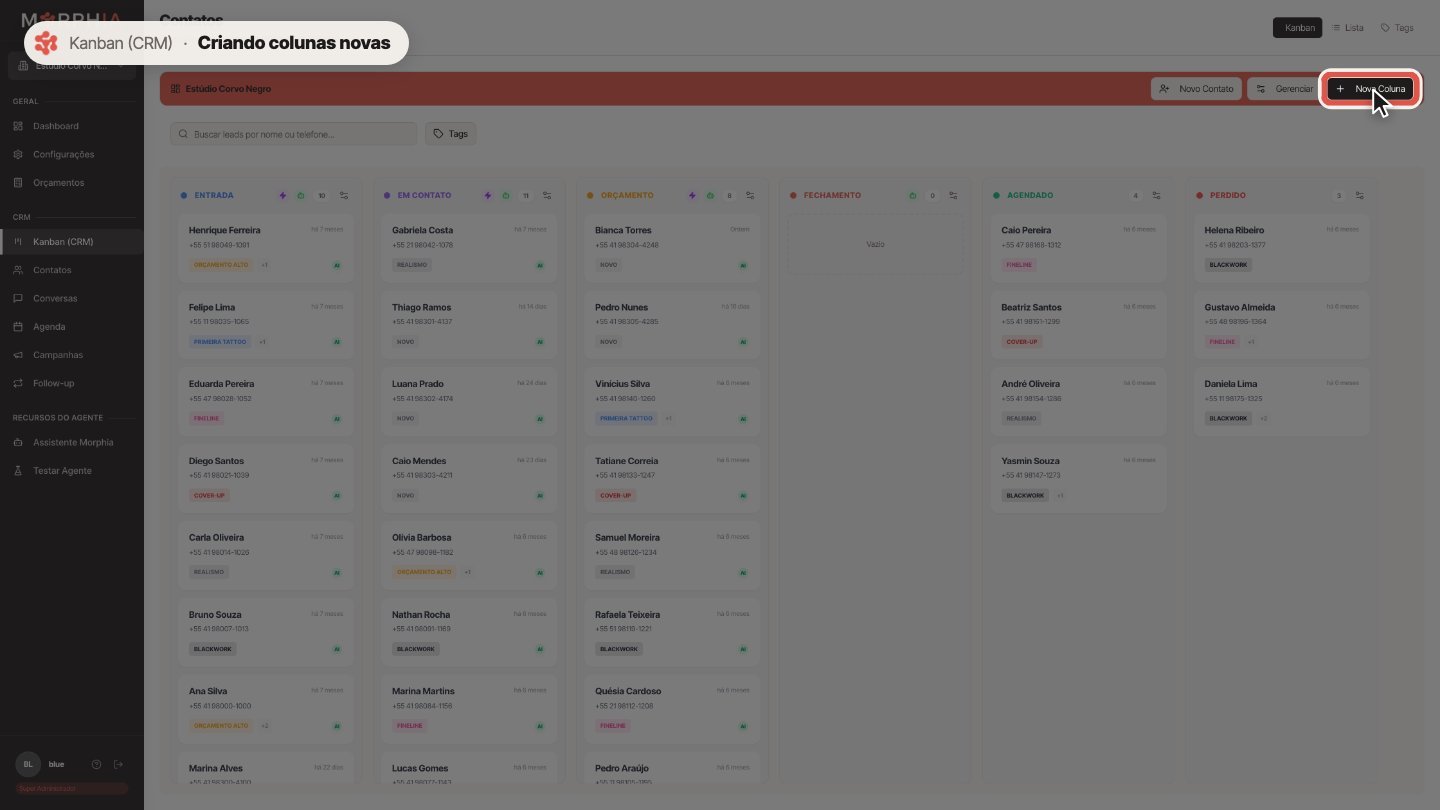
Você pode criar quantas colunas quiser, como Negociando ou Aguardando retorno.
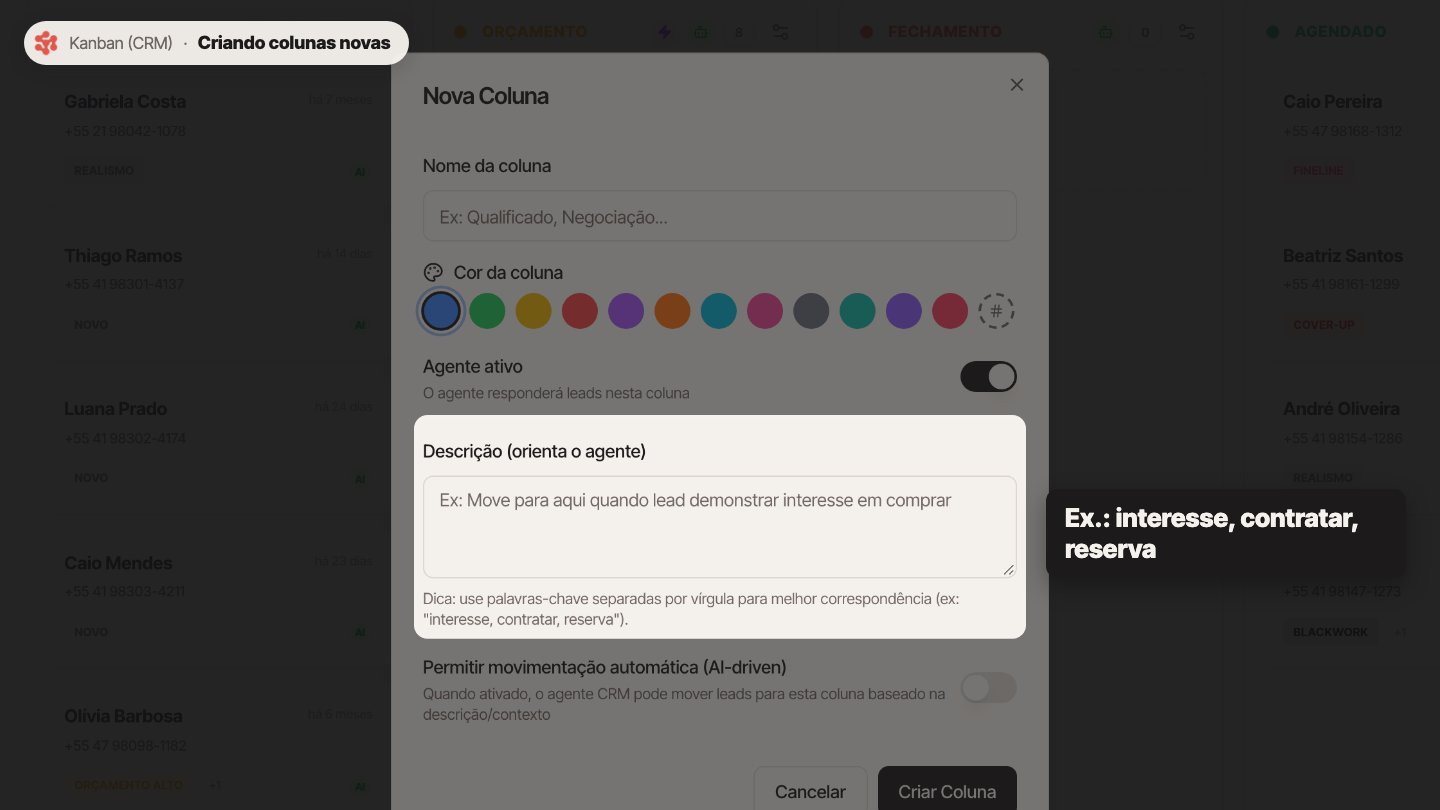
Se quiser que o agente mova leads para ela, escreva uma descrição clara, com palavras-chave separadas por vírgula.
Atenção
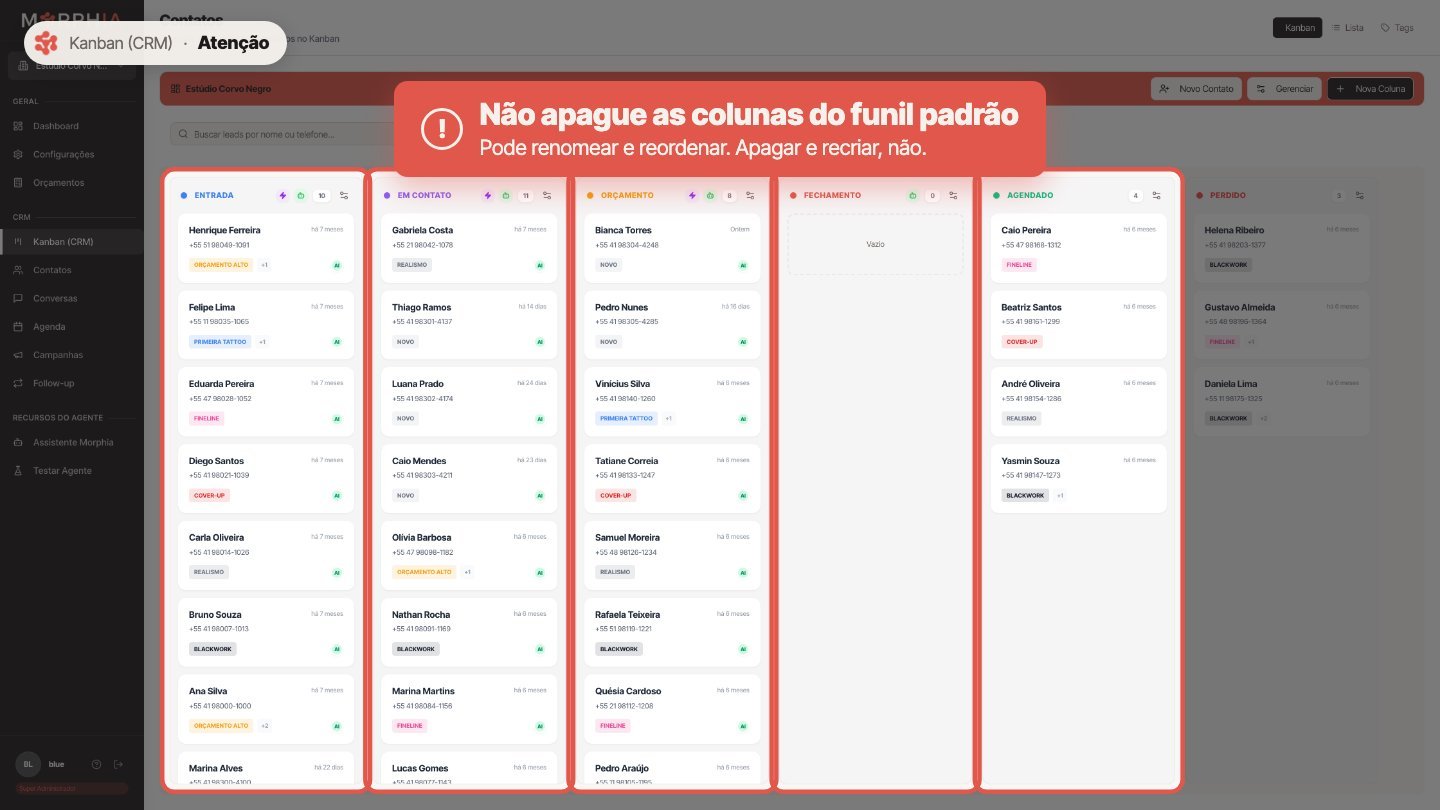
Um cuidado importante: o sistema reconhece cada coluna do funil padrão pelo tipo dela, não pelo nome. Por isso, não apague nem recrie essas colunas.
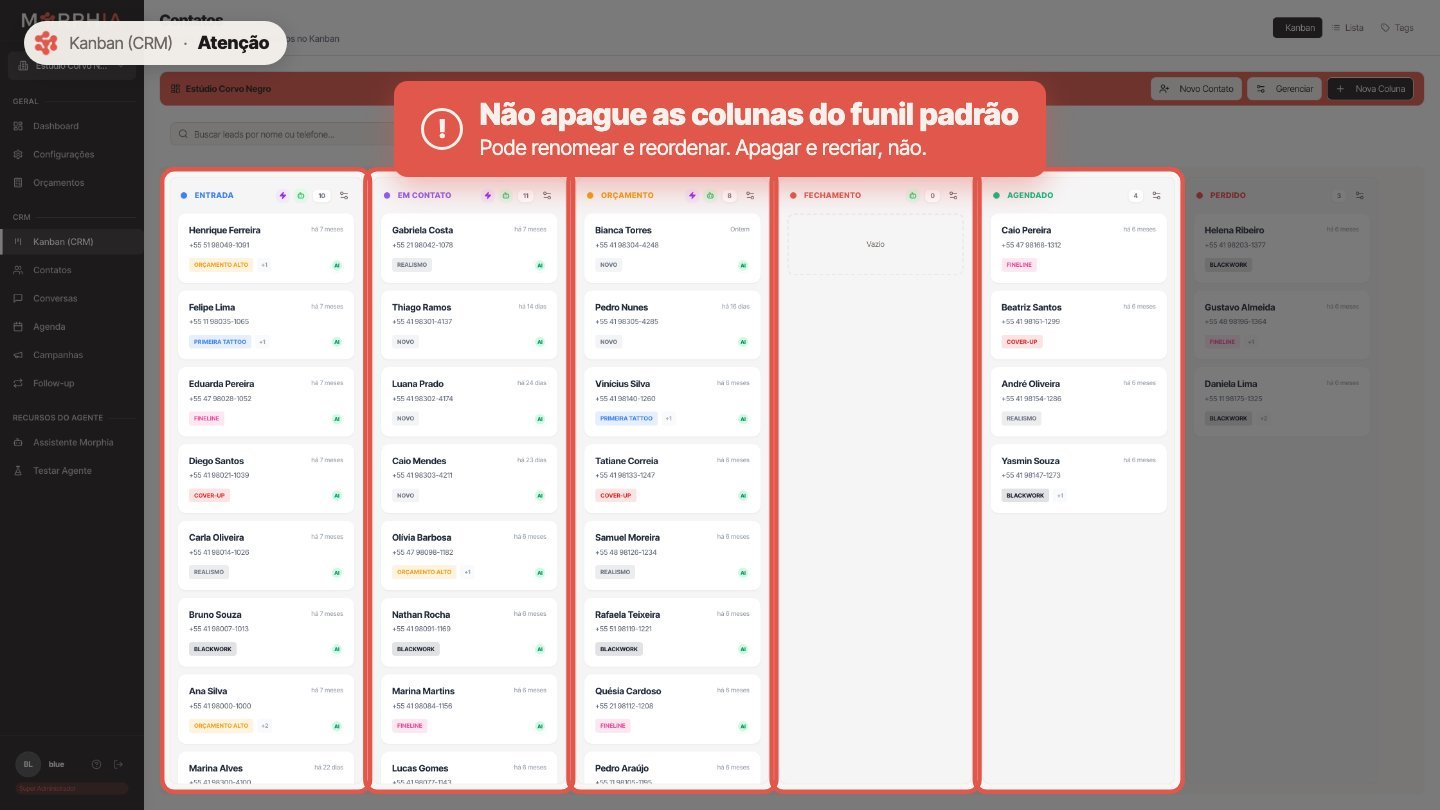
Pode renomear e mudar a ordem à vontade. Mas uma coluna nova, mesmo com o mesmo nome, não é reconhecida como etapa do funil.