Conversas
Neste tutorial você vai ver como acompanhar as conversas do agente e assumir o atendimento.
A lista de conversas
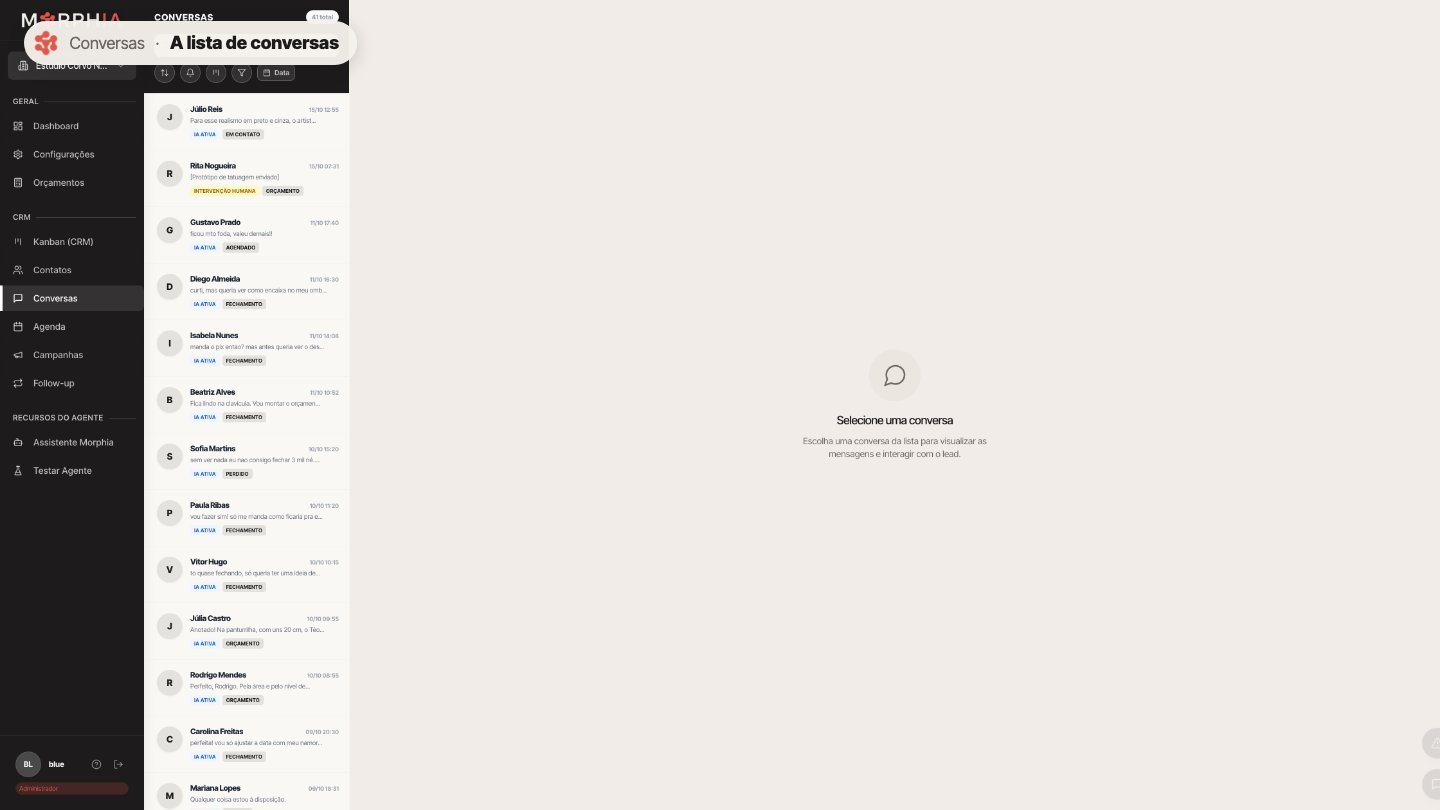
Em Conversas você acompanha tudo o que o agente está falando com os leads.
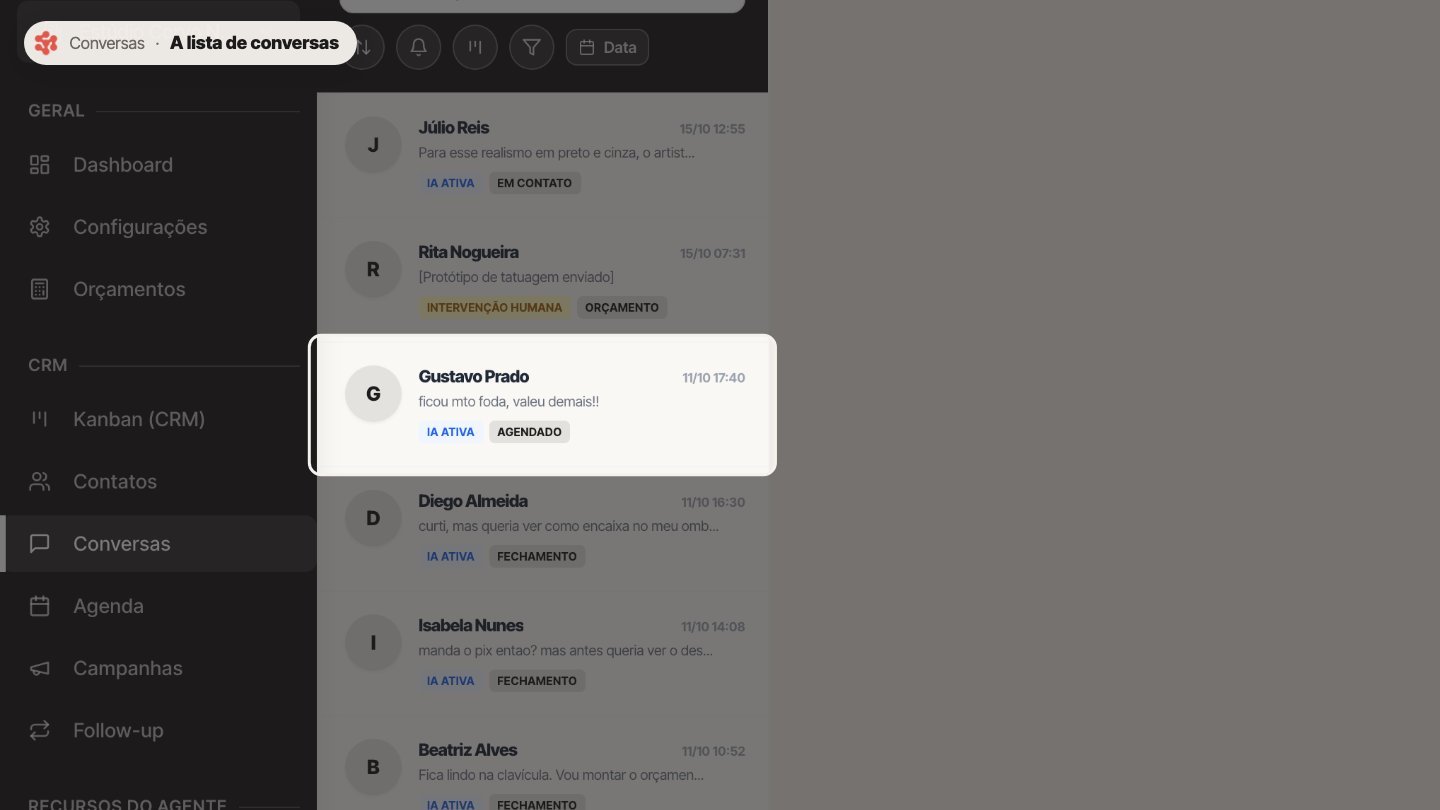
Cada conversa mostra a última mensagem, se a IA está ativa e em que etapa do funil o lead está.
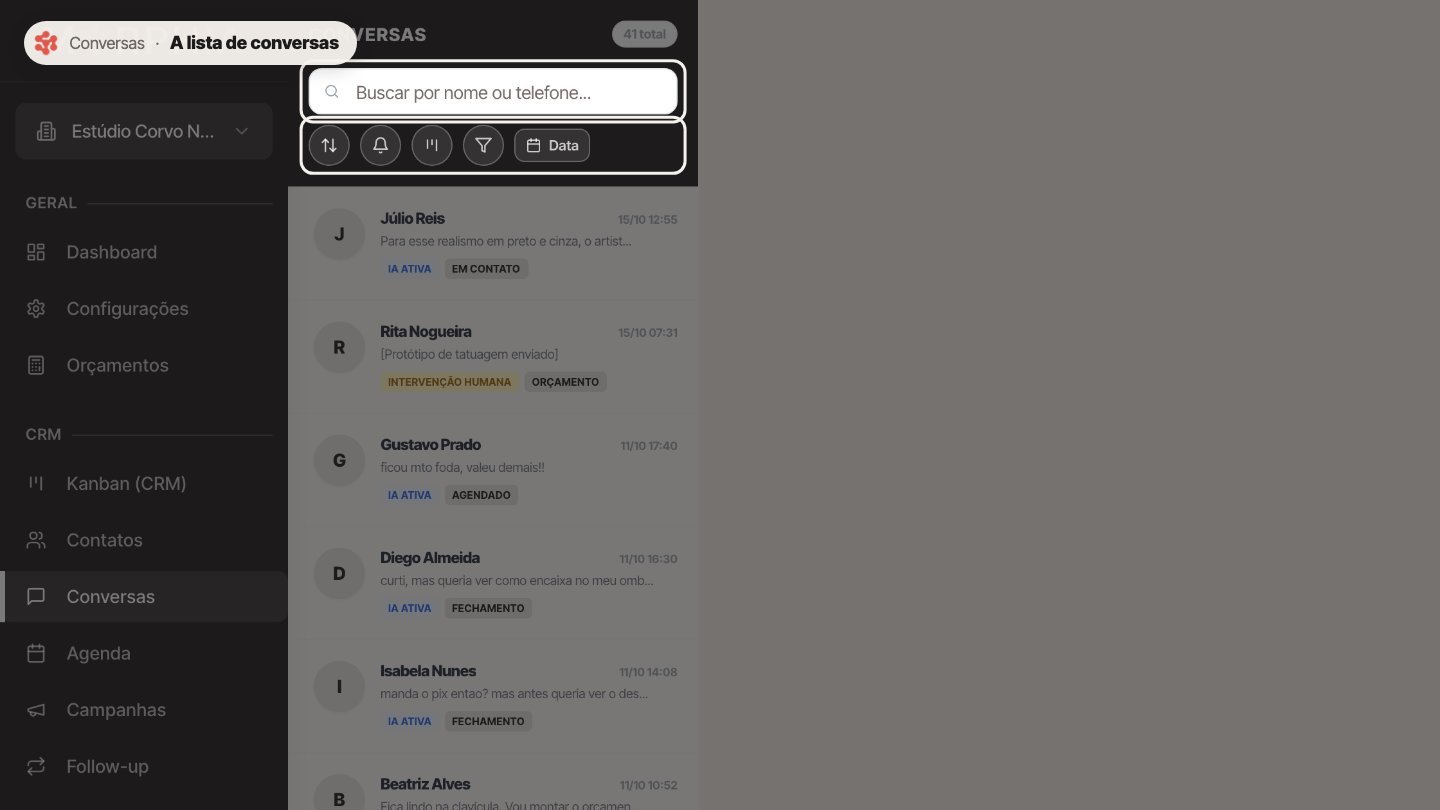
Use a busca e os filtros para achar uma conversa.
Dentro da conversa
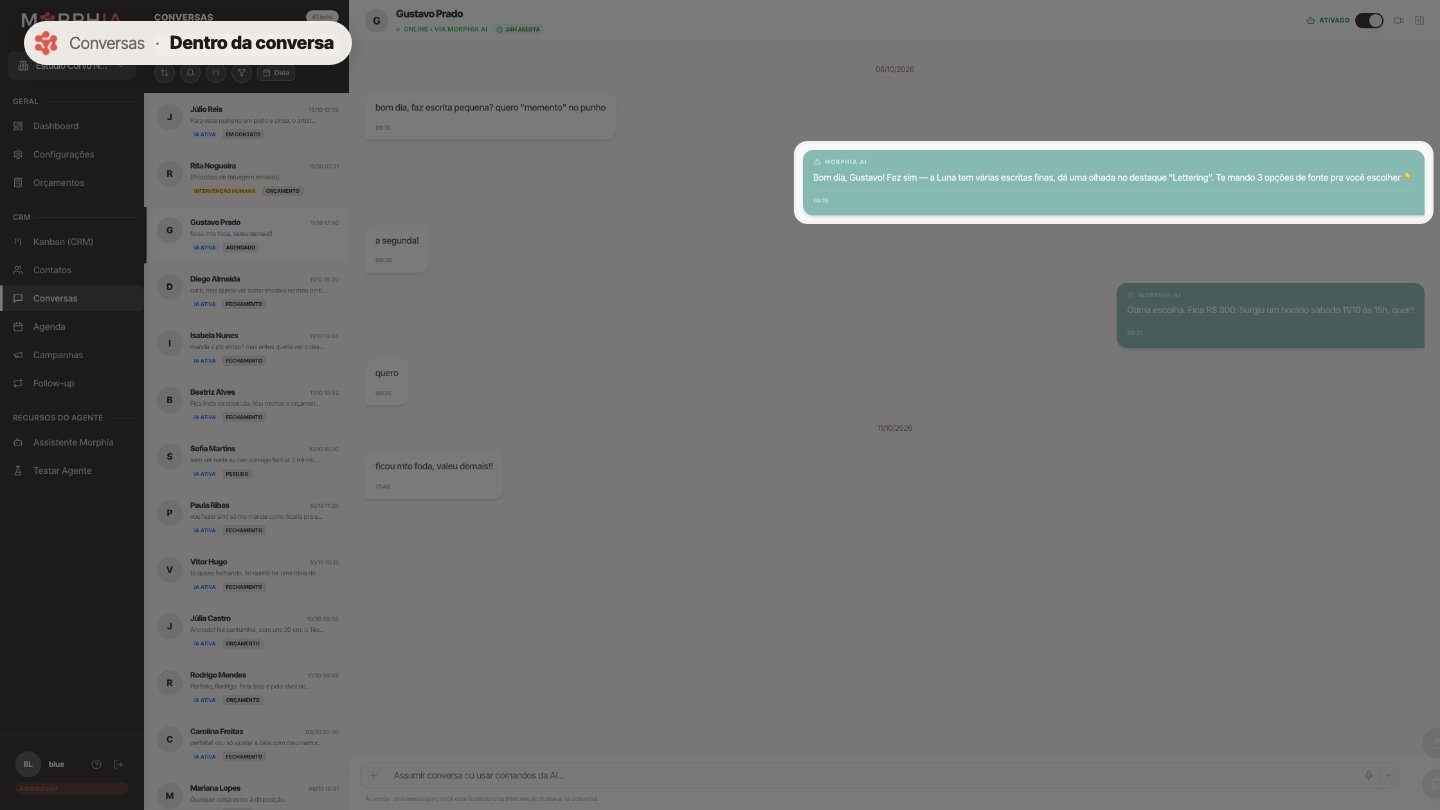
Ao abrir uma conversa, você vê todo o histórico. As mensagens do agente aparecem marcadas como Morphia AI.
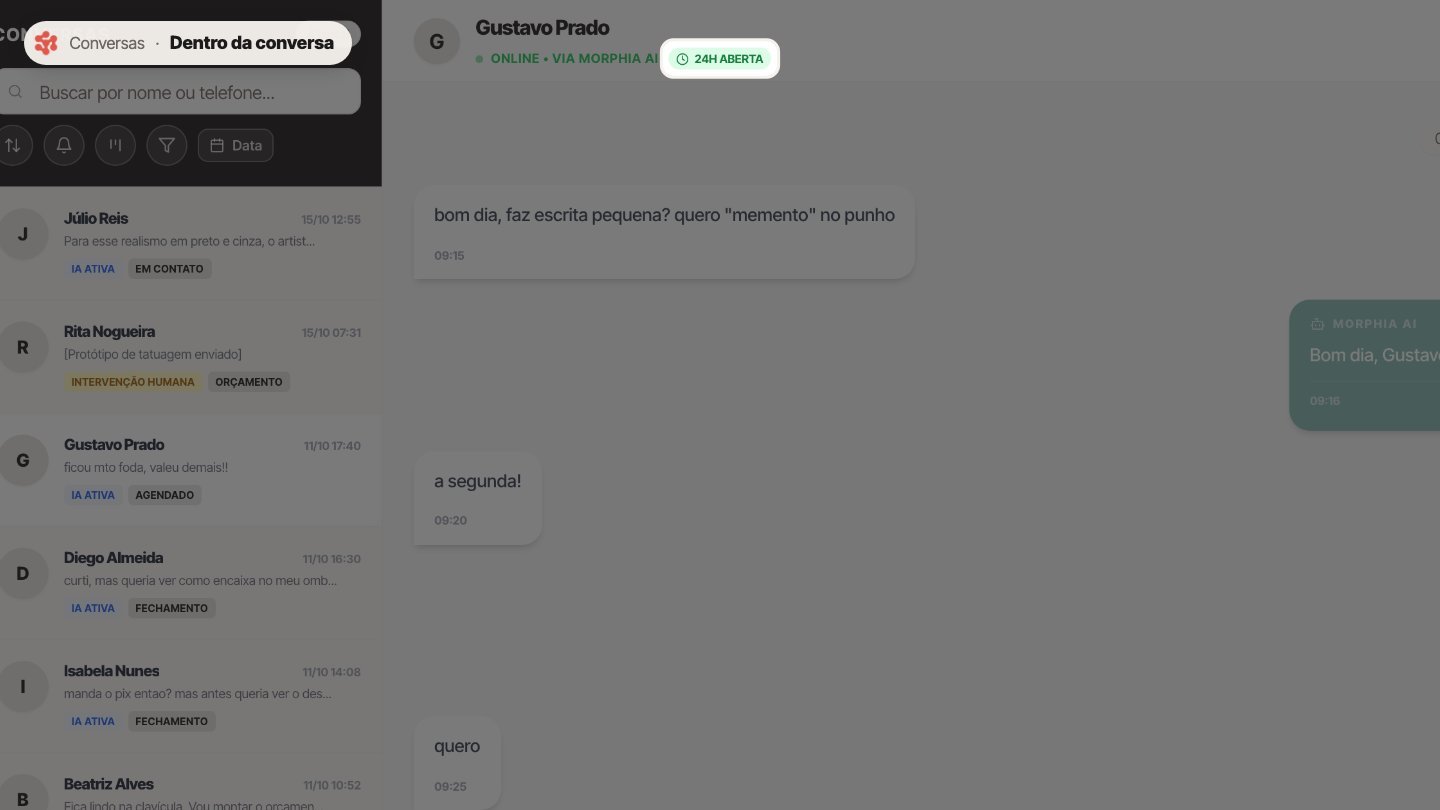
No topo, este selo mostra se a janela de vinte e quatro horas do WhatsApp está aberta. Com ela fechada, só dá para enviar um template aprovado.
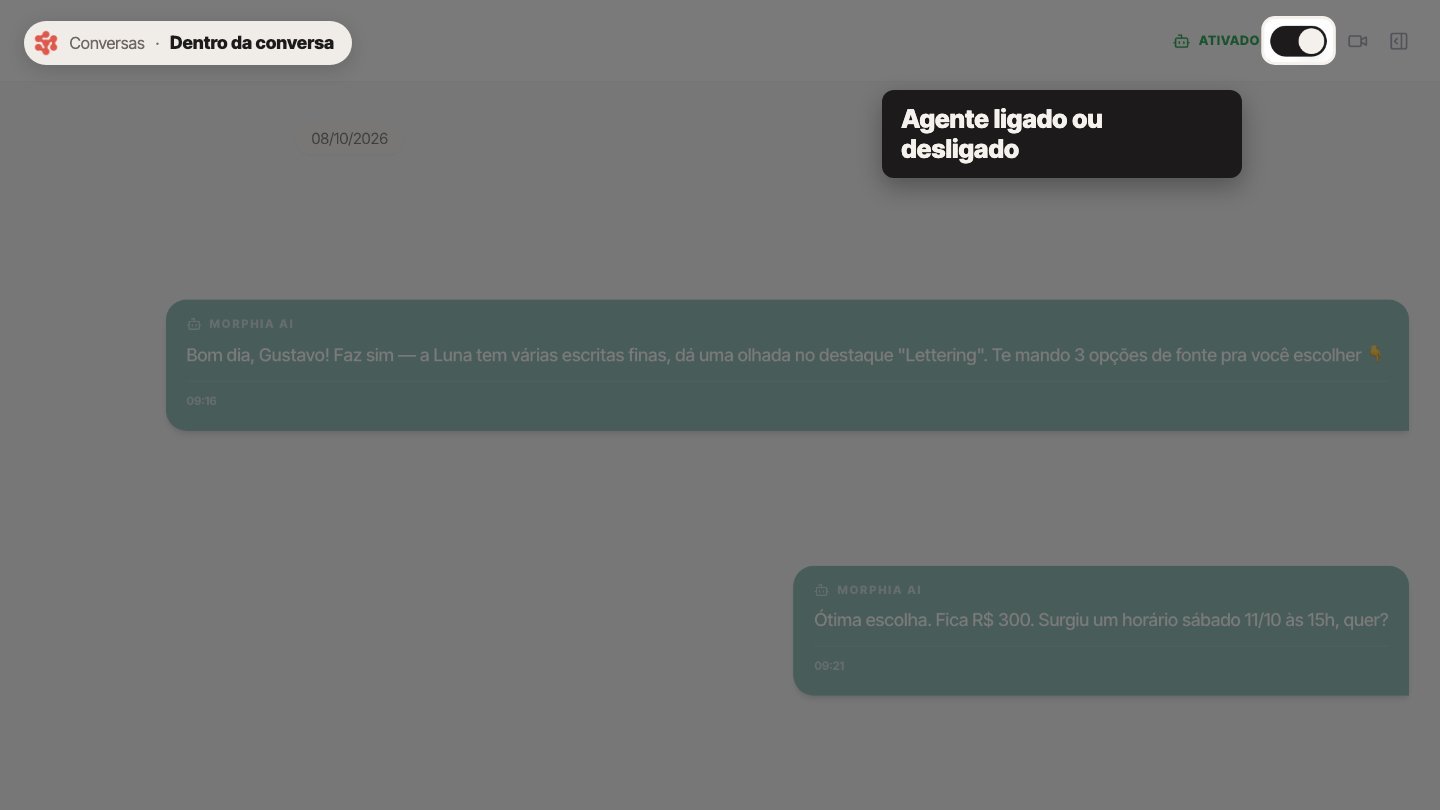
Este botão liga e desliga o agente só para esse lead.
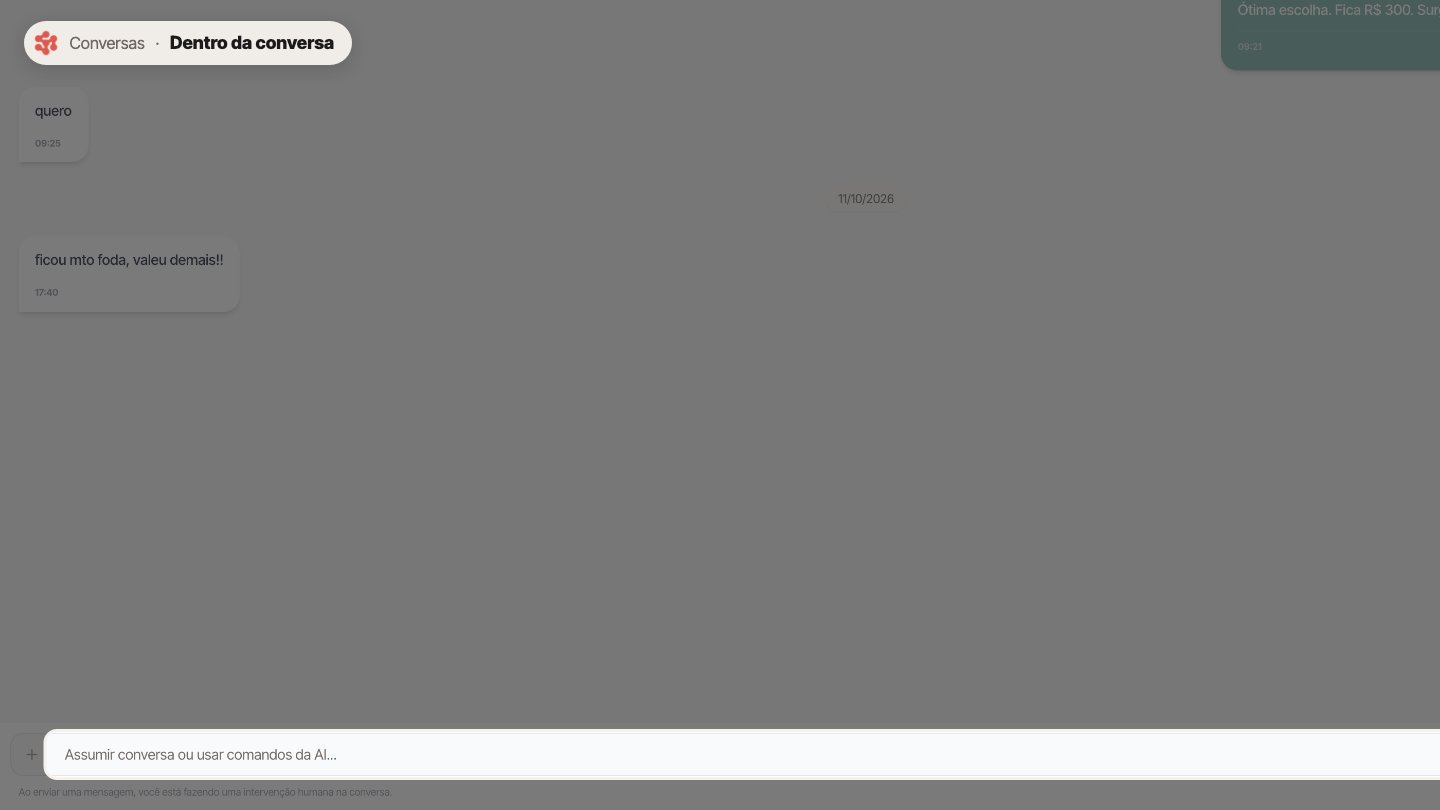
Para assumir a conversa, é só digitar aqui. A mensagem sai como da equipe, e o agente dá uma pausa para você atender.
Atenção
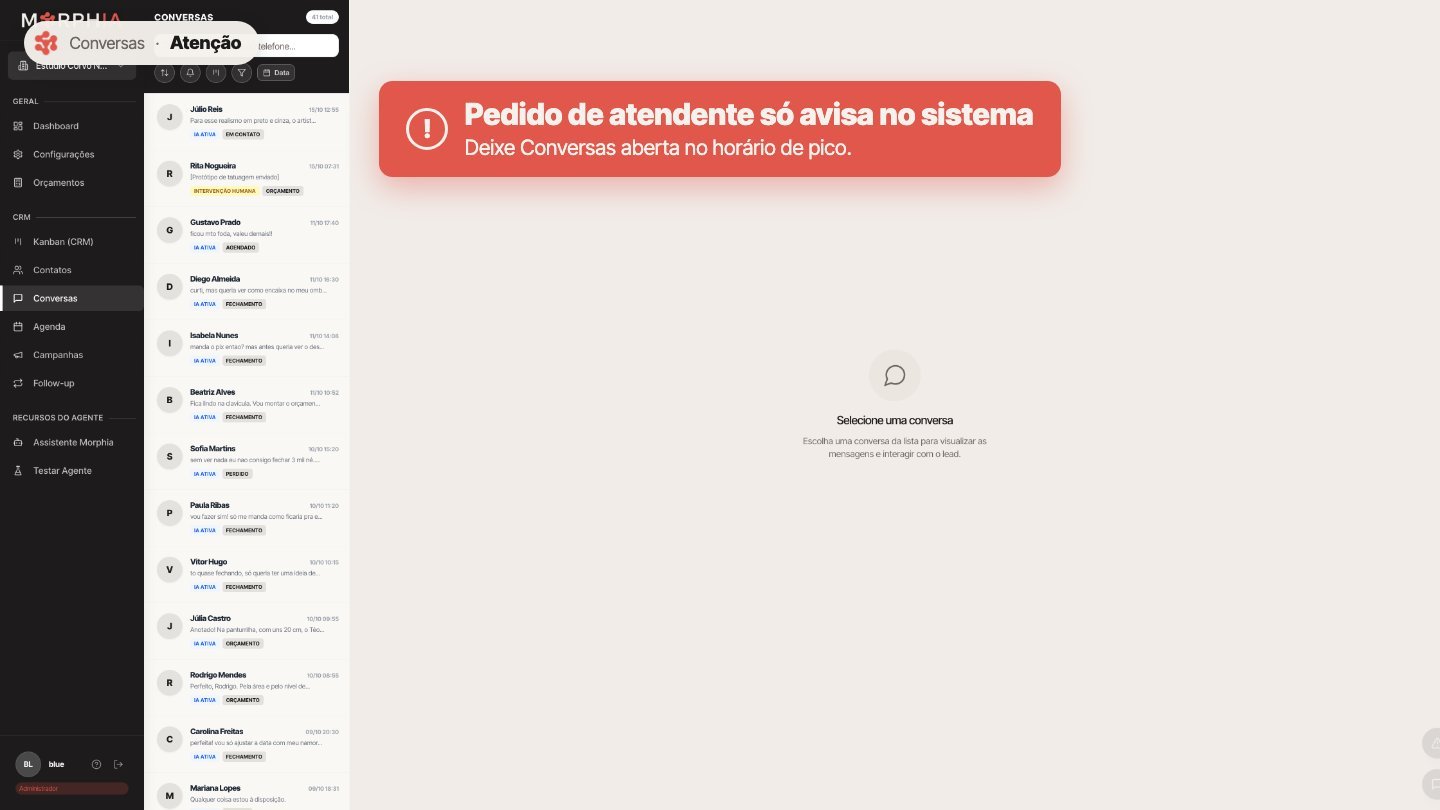
Quando um lead pede para falar com uma pessoa, o aviso aparece só dentro do sistema. Por isso, deixe a tela de Conversas aberta nos horários de mais movimento.