Agenda
Neste tutorial você vai ver como usar a Agenda do estúdio.
O calendário
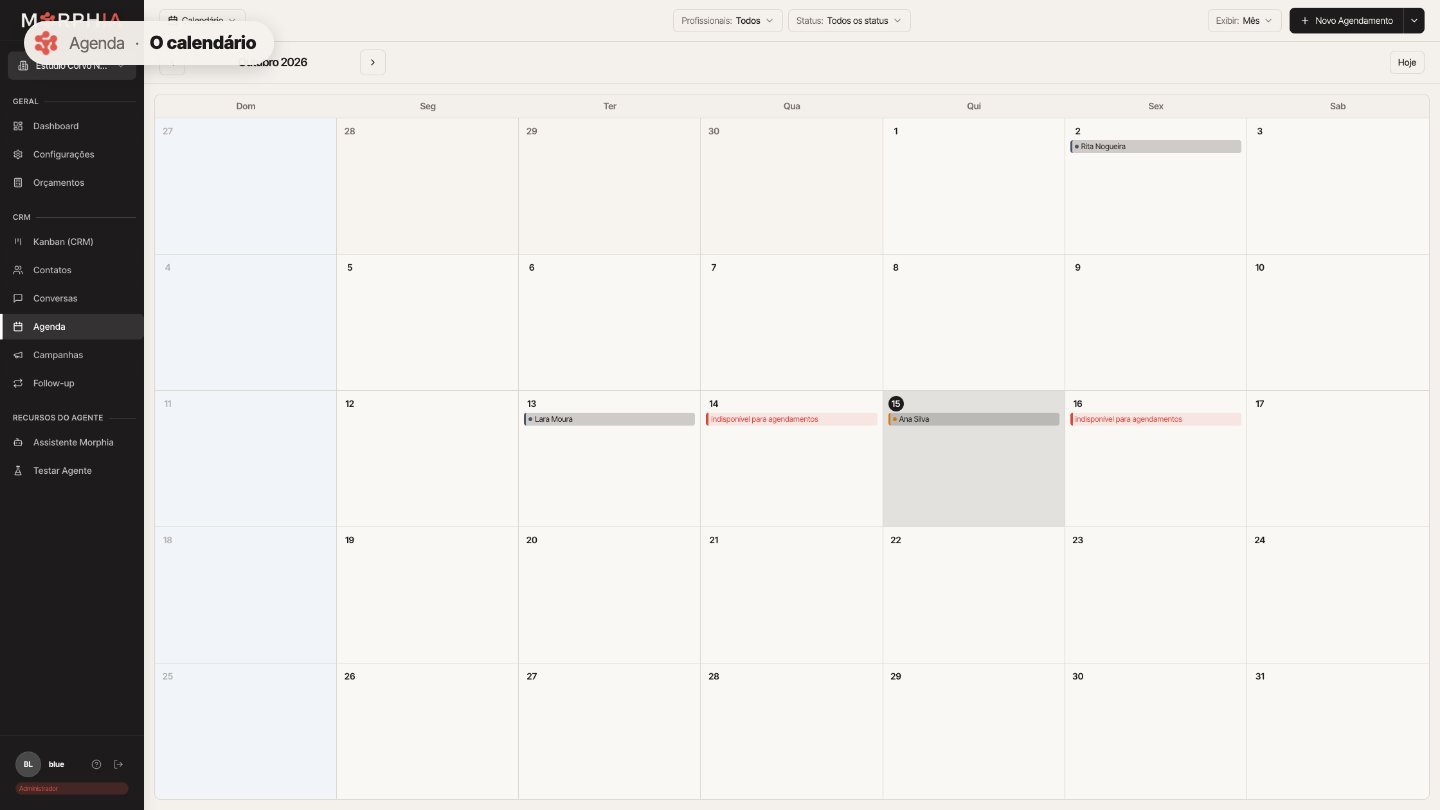
A Agenda mostra todos os agendamentos do estúdio: os que a equipe marcou e os que o agente marcou pelo WhatsApp.
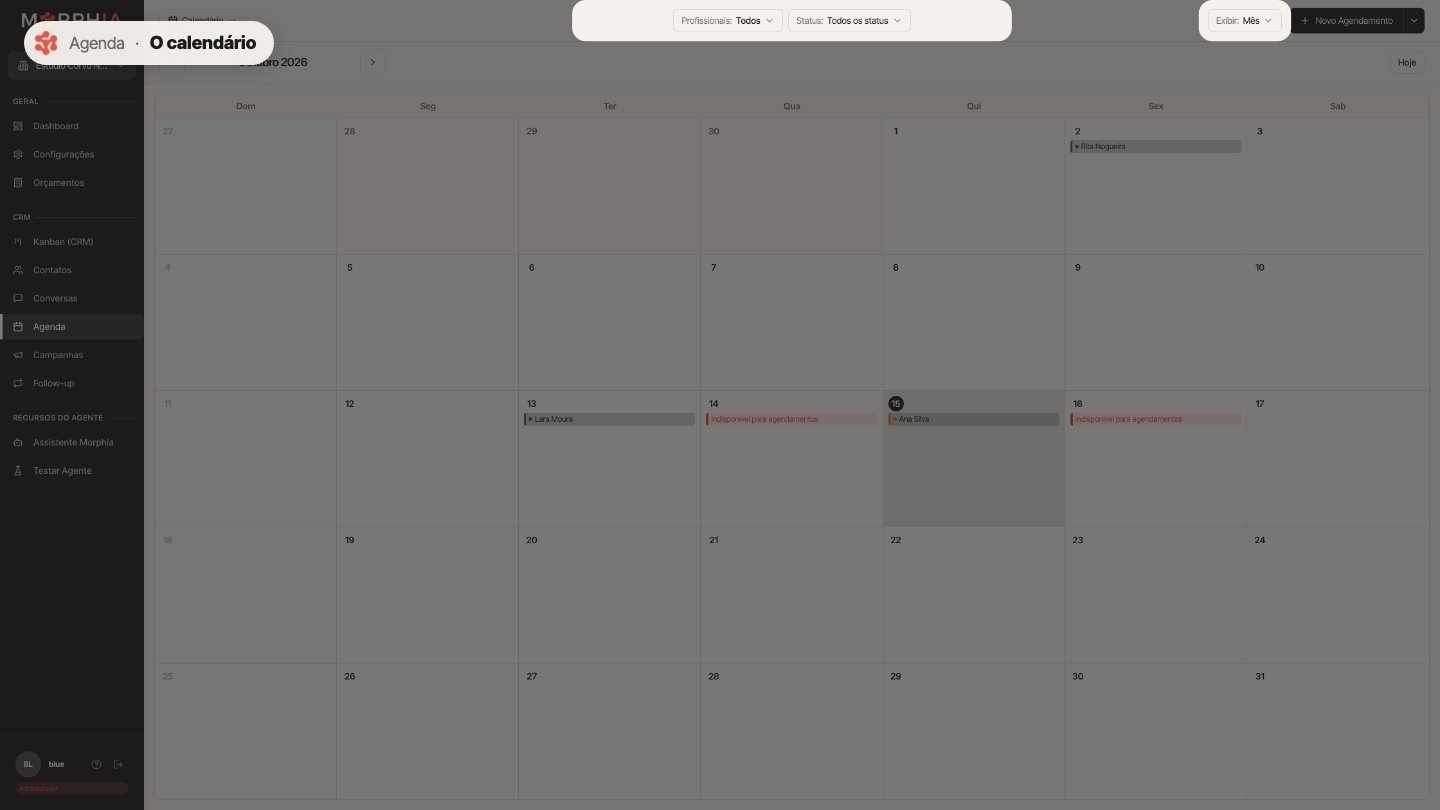
No topo, filtre por profissional e por status, e escolha ver por mês, semana ou dia.
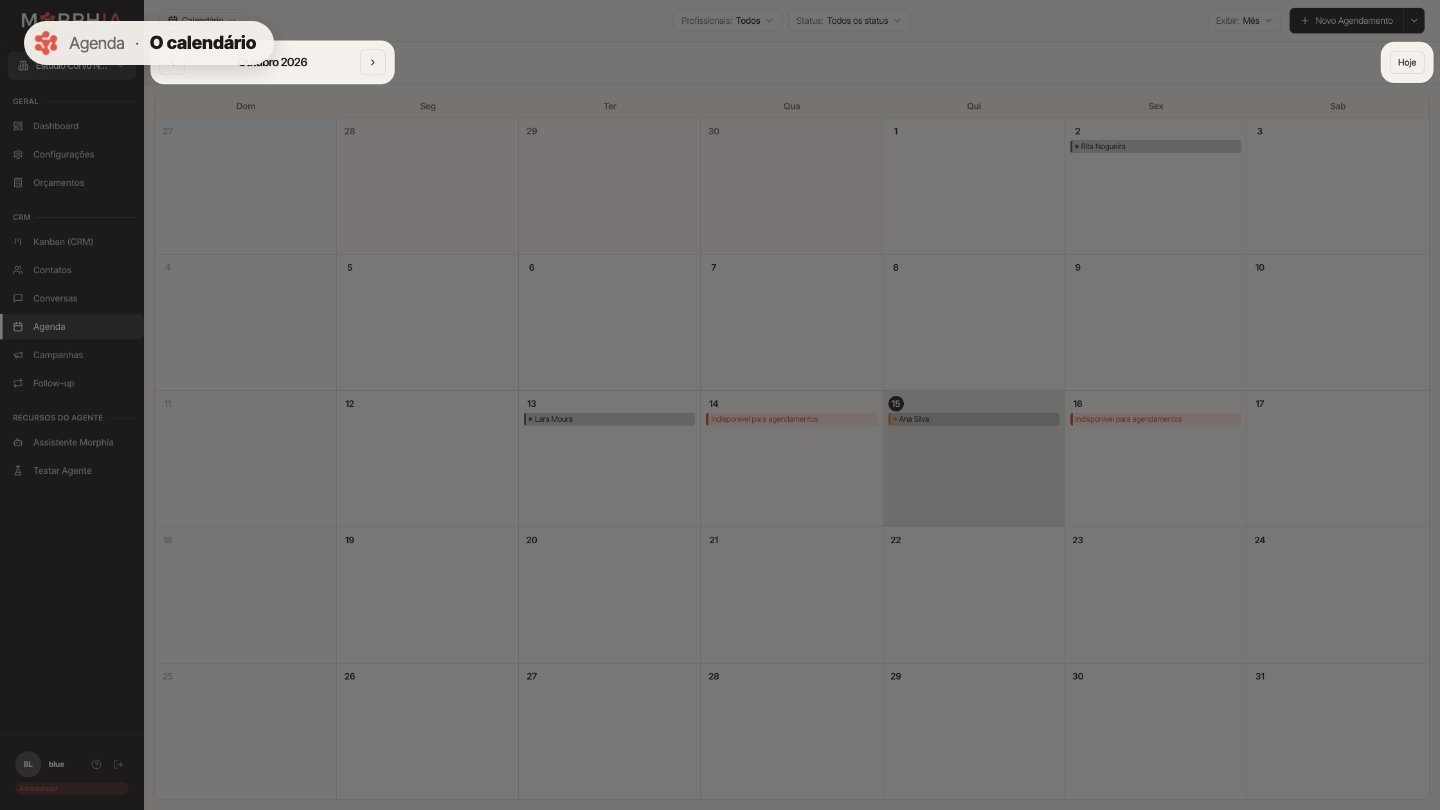
Use as setas para navegar e o botão Hoje para voltar à data atual.
Os agendamentos
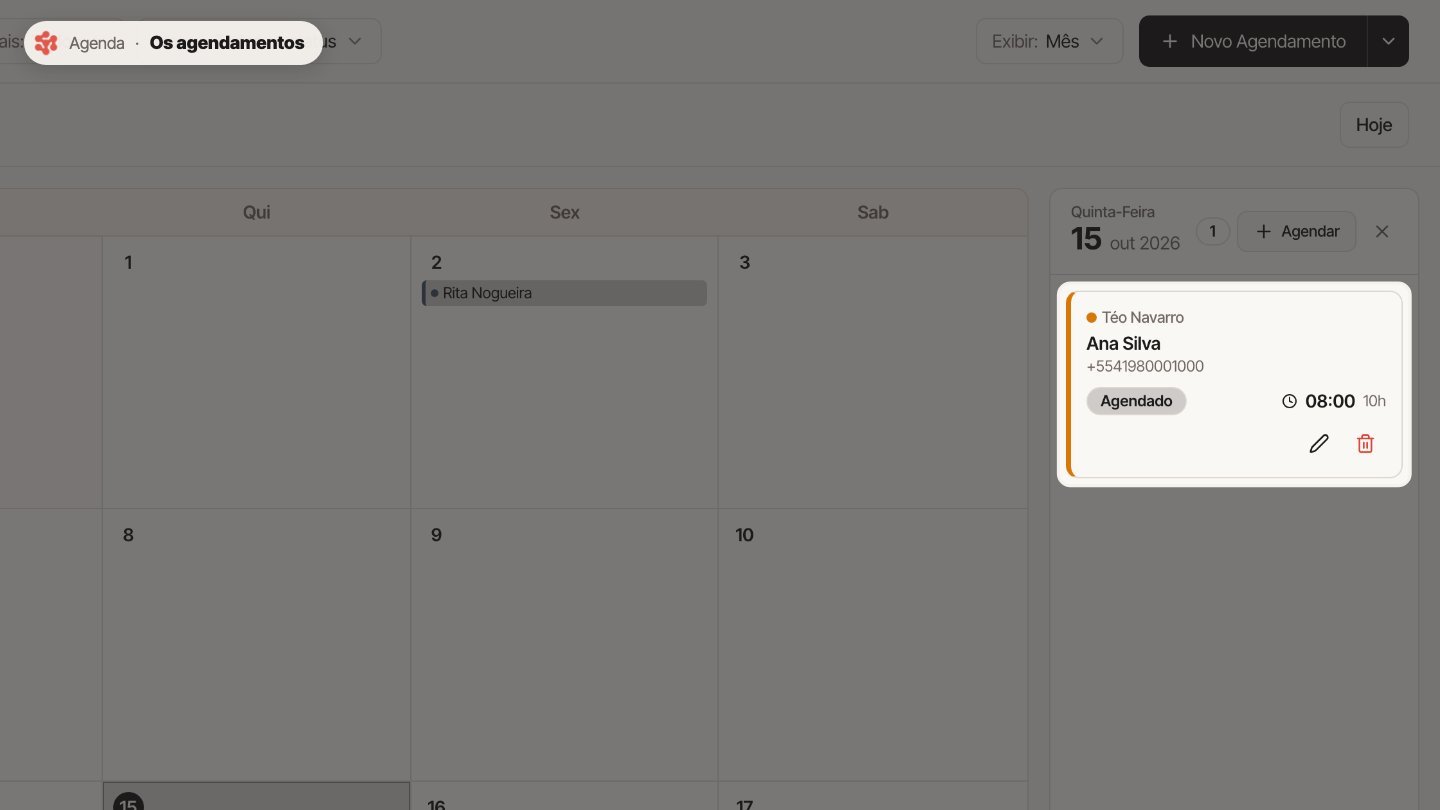
Clique em um dia para ver os agendamentos dele, com o horário, o profissional e o status.
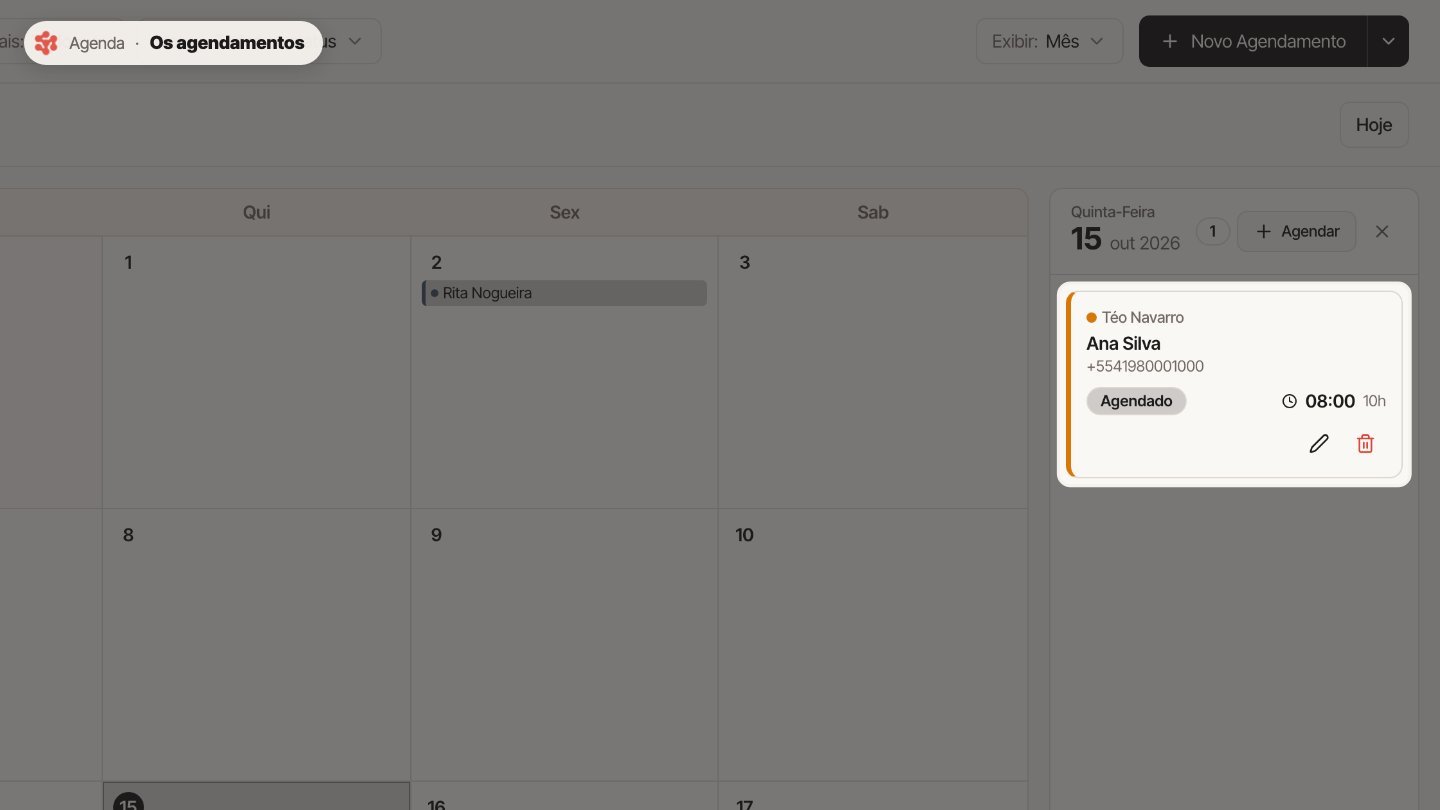
Os status são: agendado, confirmado, concluído, cancelado e não compareceu.
Marcando um horário
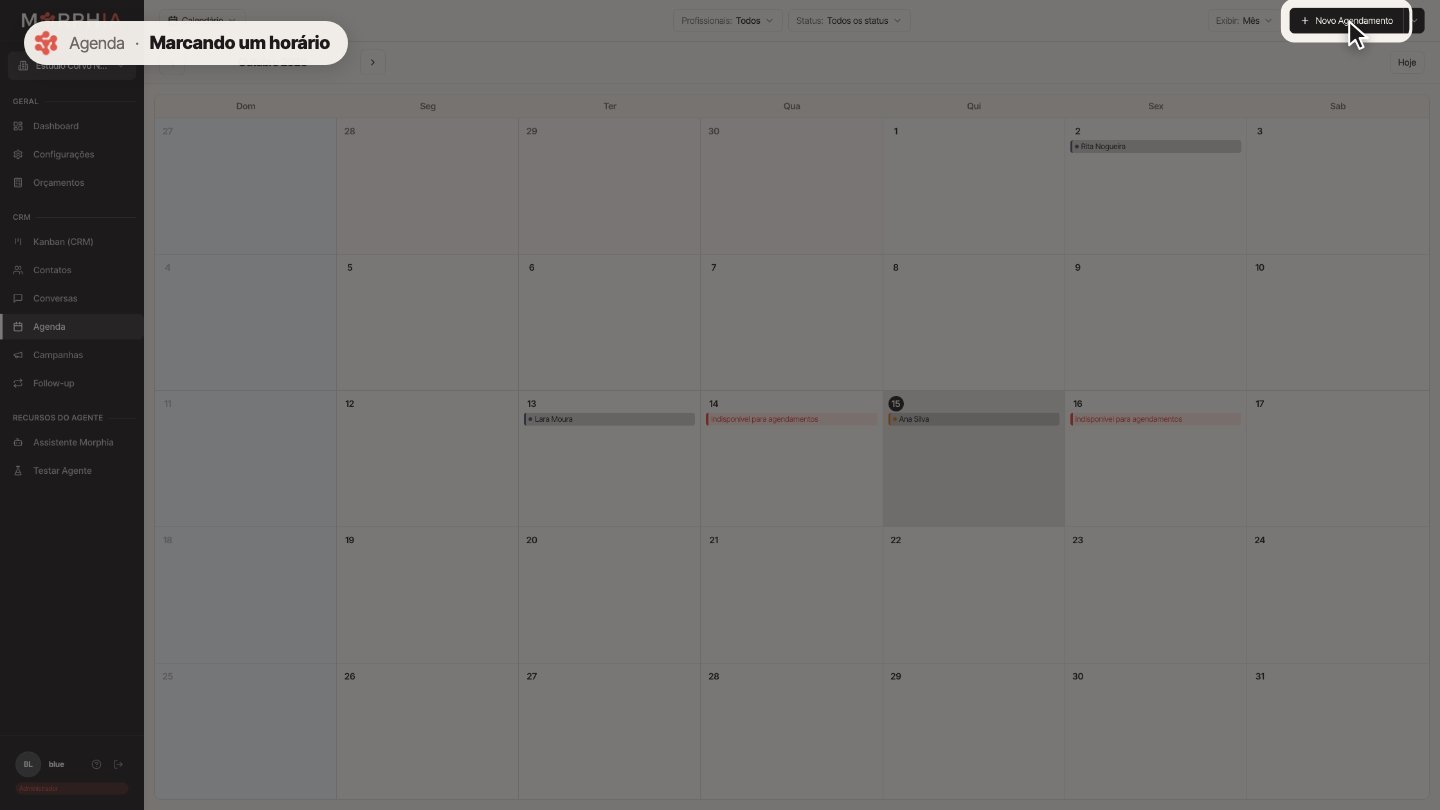
Para marcar um horário na mão, clique em Novo Agendamento.
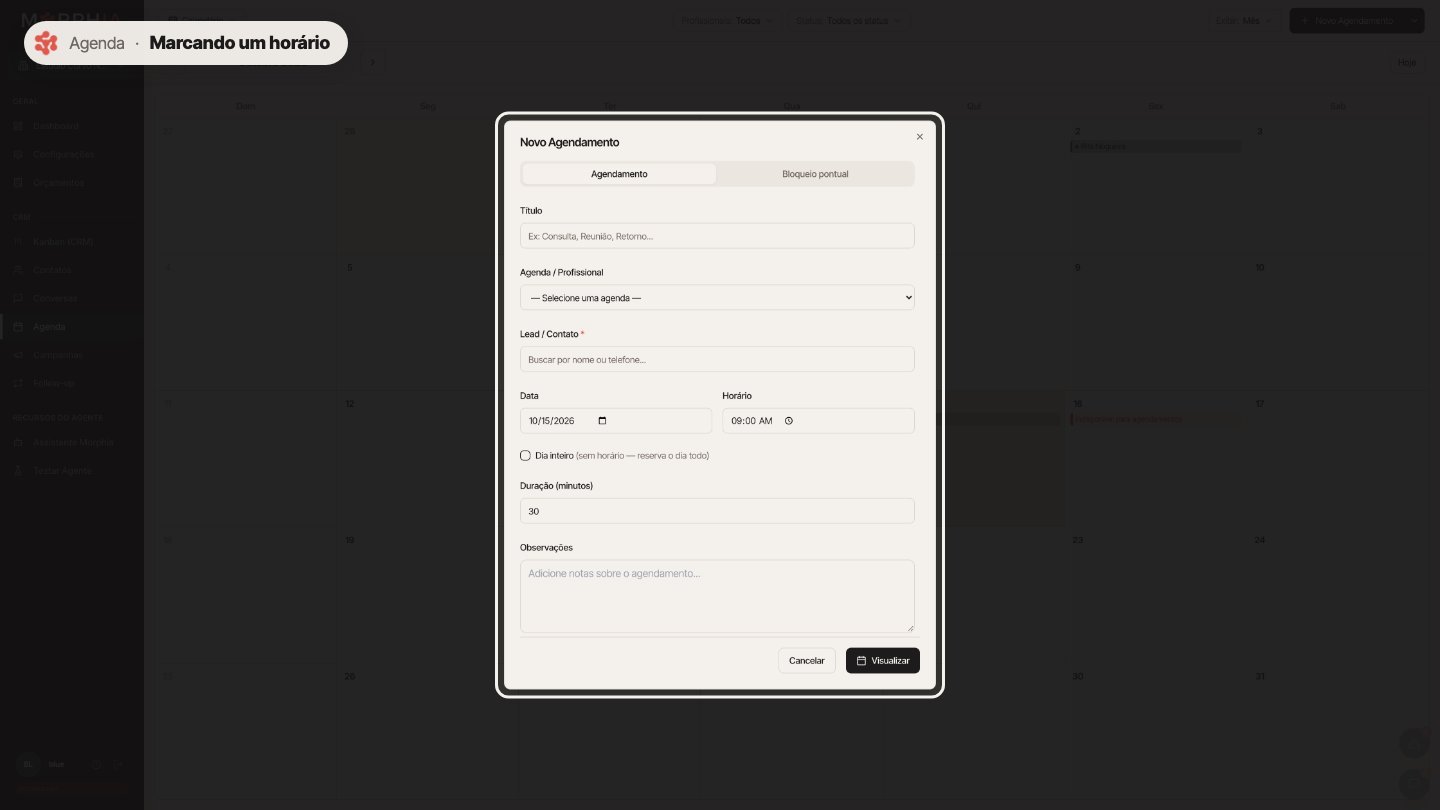
Escolha o profissional, o contato, a data, o horário e a duração.
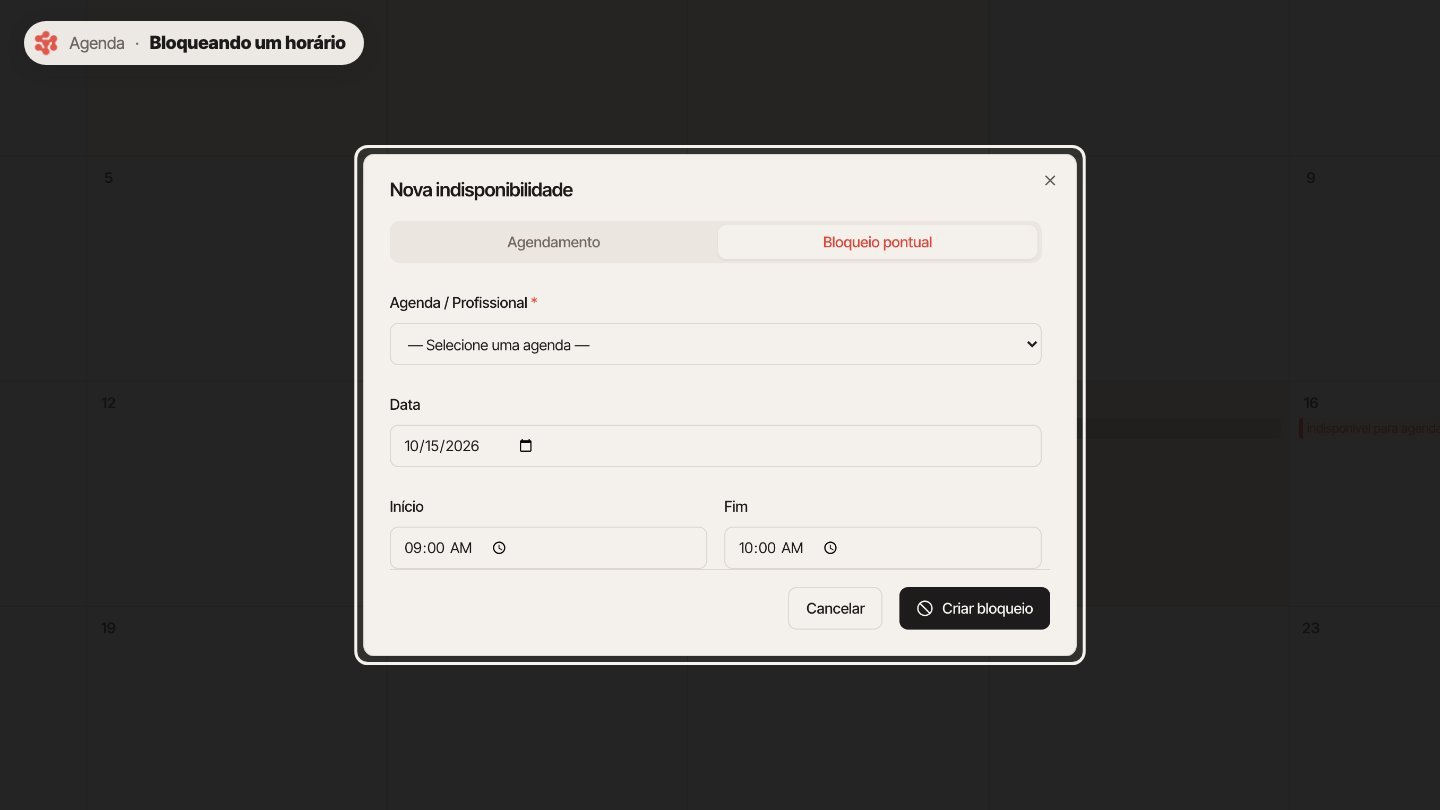
Bloqueando um horário
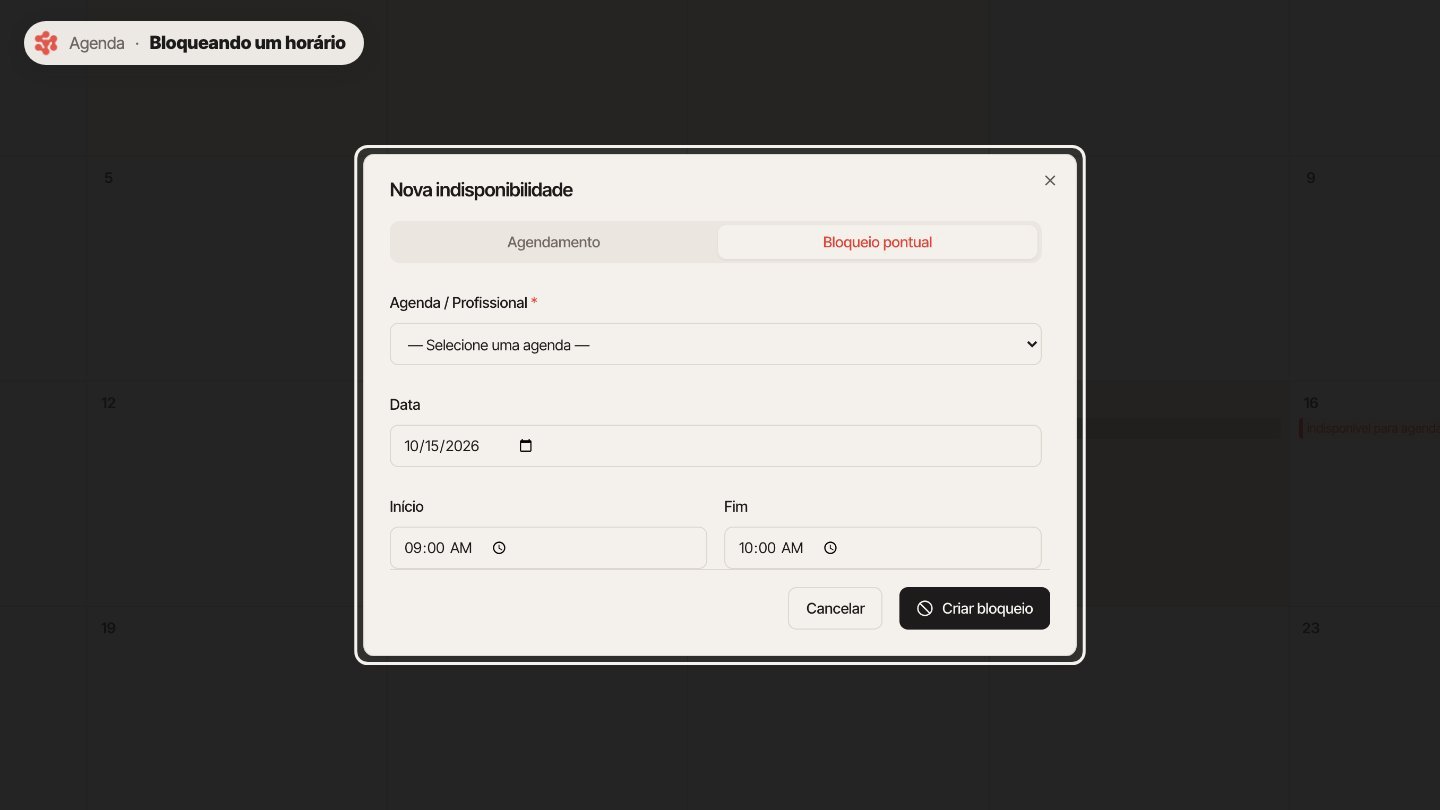
Na aba Bloqueio pontual, você trava um horário em que o artista não vai atender. Enquanto o bloqueio existir, o agente não oferece esse horário.
Os horários fixos de trabalho de cada artista ficam em Configurações, na aba Agenda.